

ChatGPT에 사용 위치·크기·문구·색상 코드·배치·금지 사항을 요청서처럼 적어 주면, 한글 문구까지 정확한 블로그 썸네일을 1분 안팎에 만들어 줍니다. 툴도리가 직접 3번 만들어 보니 글자는 3번 모두 정확했지만, "글자는 가운데 정사각형 안에"처럼 위치를 말로 맞추는 요청은 지켜지지 않았고, 색상도 지정한 코드와 비슷한 다른 색으로 나왔습니다. 블로그 목록용 썸네일은 가로형을 잘라 쓰지 말고 1:1 정사각형을 따로 요청하는 것이 확실했습니다.
| 확인 환경 | 내용 |
|---|---|
| 확인일 | 2026-10-25 |
| 기기·화면 | Windows 11 PC, Microsoft Edge, chatgpt.com(웹) |
| 요금제 | Plus (무료 계정은 이미지 만들기 횟수 제한이 있음) |
| 만든 그림 | 가로 16:9 2장(1672×941), 정사각 1장(1254×1254), 모두 PNG |
| 걸린 시간 | 요청마다 약 1분 (툴도리 측정) |
연재 「ChatGPT Plus 업무 활용」 2편입니다. 1편 엑셀 매출 데이터 정리 글에 쓸 썸네일을 만든다는 상황으로 실습했습니다.
오늘 해결할 일: 그릴 때마다 색도 분위기도 다른 썸네일
"엑셀 정리 썸네일 만들어 줘"라고만 하면 매번 색·글꼴·배치가 달라 블로그가 뒤죽박죽이 됩니다. 이번에는 매번 같은 요청서를 쓰고, 결과를 검수표로 확인하는 방법을 해 봅니다.
준비물: 요청서·수정 요청문·검수표 (무료)
아래 파일에 1~3단계 요청문과 검수표가 모두 들어 있습니다. 글 제목·문구·색상 코드만 내 블로그에 맞게 바꿔 쓰세요.
다른 실습 파일과 서식은 무료 서식 카테고리에서도 모아 볼 수 있습니다.
따라 하기
1요청서를 붙여 넣으면 첫 시안이 나옵니다
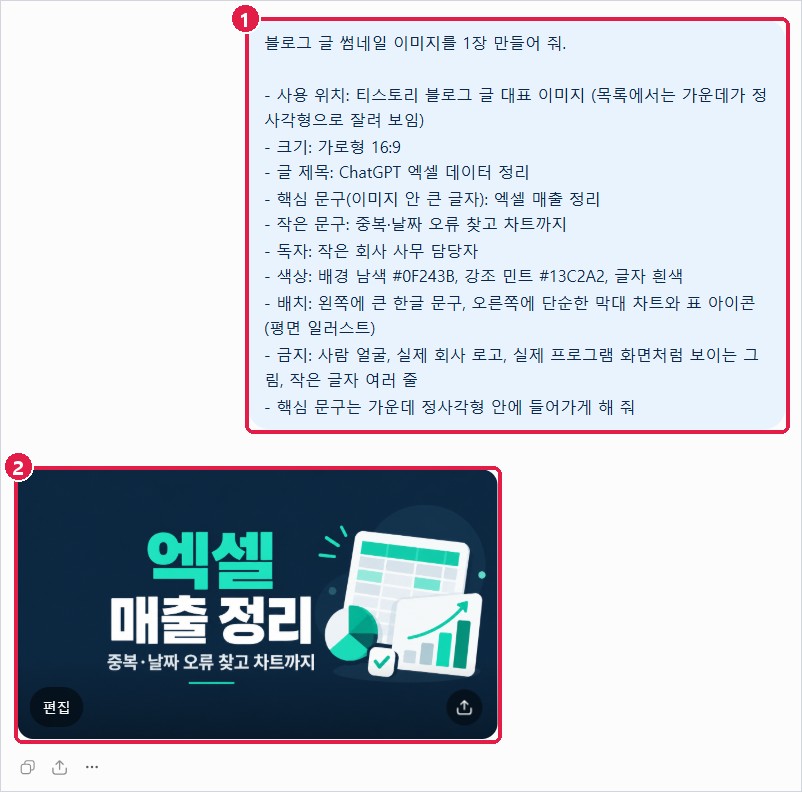
새 채팅에 요청서([1단계])를 붙여 넣고 보냅니다. 툴도리가 넣은 요청서의 항목은 이렇습니다.
- 사용 위치: 티스토리 대표 이미지(목록에서는 가운데가 정사각형으로 잘려 보임)
- 크기: 가로형 16:9
- 큰 문구 / 작은 문구: 엑셀 매출 정리 / 중복·날짜 오류 찾고 차트까지
- 색상: 배경 남색 #0F243B, 강조 민트 #13C2A2, 글자 흰색
- 배치: 왼쪽에 큰 한글 문구, 오른쪽에 단순한 막대 차트와 표 아이콘
- 금지: 사람 얼굴, 실제 회사 로고, 실제 프로그램 화면처럼 보이는 그림, 작은 글자 여러 줄
①요청서를 보내자 ②가로형 시안이 나왔습니다. 한글 문구는 한 글자도 틀리지 않았습니다.
2고칠 곳만 번호로 적어 수정을 요청합니다
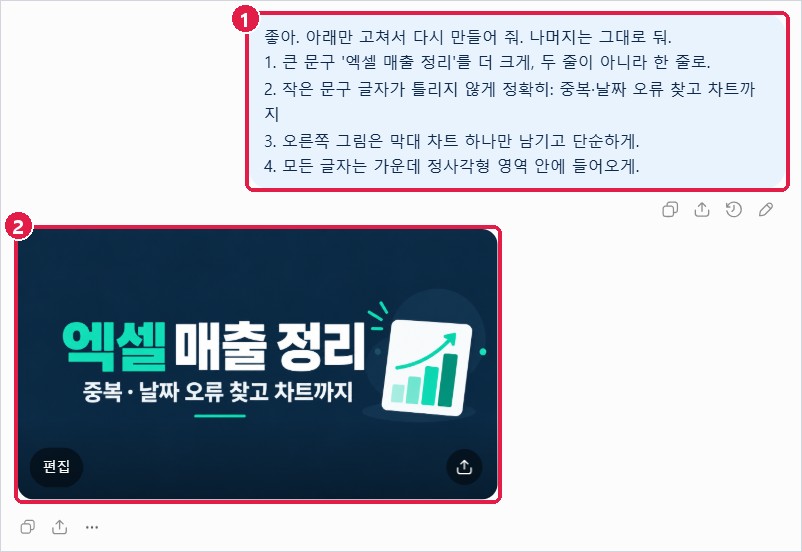
처음부터 다시 쓰지 말고, 같은 대화에 "아래만 고치고 나머지는 그대로" 라고 적습니다.
좋아. 아래만 고쳐서 다시 만들어 줘. 나머지는 그대로 둬. 1. 큰 문구 '엑셀 매출 정리'를 더 크게, 두 줄이 아니라 한 줄로. 2. 작은 문구 글자가 틀리지 않게 정확히: 중복·날짜 오류 찾고 차트까지 3. 오른쪽 그림은 막대 차트 하나만 남기고 단순하게. 4. 모든 글자는 가운데 정사각형 영역 안에 들어오게.
①수정 요청을 보내자 약 1분 뒤 ②한 줄 문구 + 막대 차트 하나로 바뀐 시안이 나왔습니다. 1~3번은 요청대로였습니다.
3검수: 목록에서 보이는 '가운데 정사각형'을 직접 잘라 봅니다
티스토리 목록·앱은 대표 이미지의 가운데를 정사각형으로 잘라 보여 줍니다. 그래서 요청서에 "가운데 정사각형 안에"를 넣었는데, 실제로 잘라 보니 이랬습니다(빨간 네모가 목록에 보이는 부분).
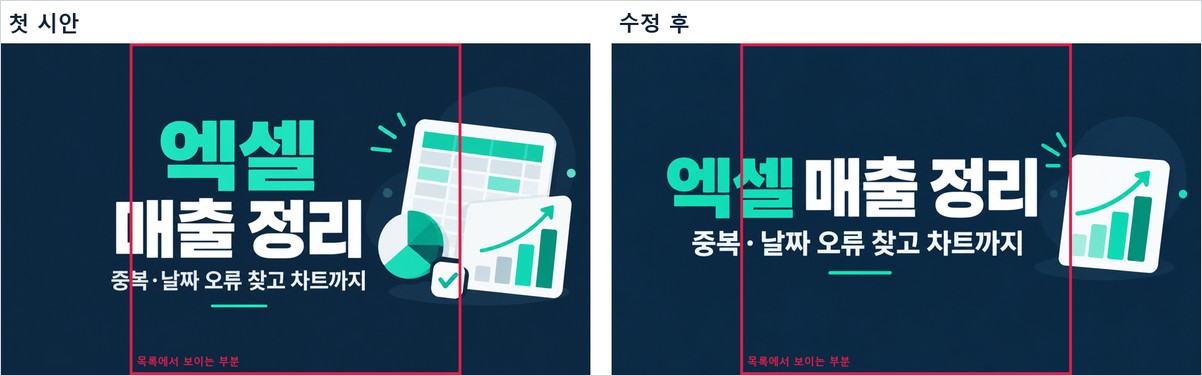
- 첫 시안: '중복'의 앞부분과 오른쪽 그림이 잘립니다.
- 수정 후: 한 줄로 길어지면서 '엑'이 잘려 "셀 매출 정리" 가 됩니다. 4번 요청은 오히려 더 나빠졌습니다.
휴대폰 목록 크기(가로 160px 정도)로 줄이면 차이가 더 분명합니다.
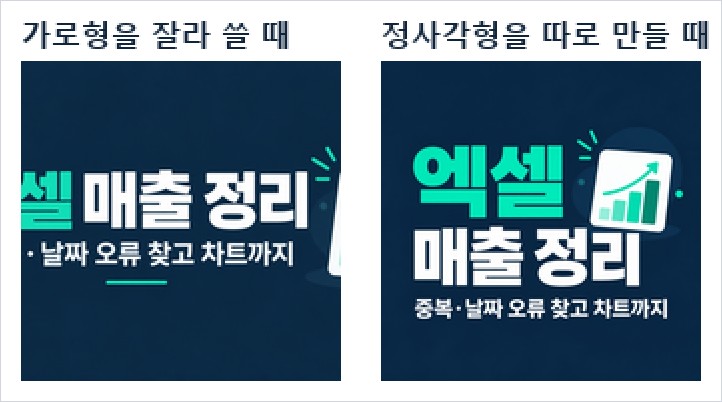
색상 코드도 확인하세요. 요청은 배경 #0F243B였지만, 받은 그림의 배경은 #0C2841, #0B2A45, #092845였습니다. 눈으로는 같은 남색이지만 코드는 다릅니다. 로고처럼 색이 정확해야 하는 곳은 편집 도구에서 맞추세요.
4목록용은 정사각형을 '따로' 만들게 합니다
위치를 말로 맞추게 하는 대신, 같은 대화에서 1:1 정사각형을 한 장 더 요청했습니다.
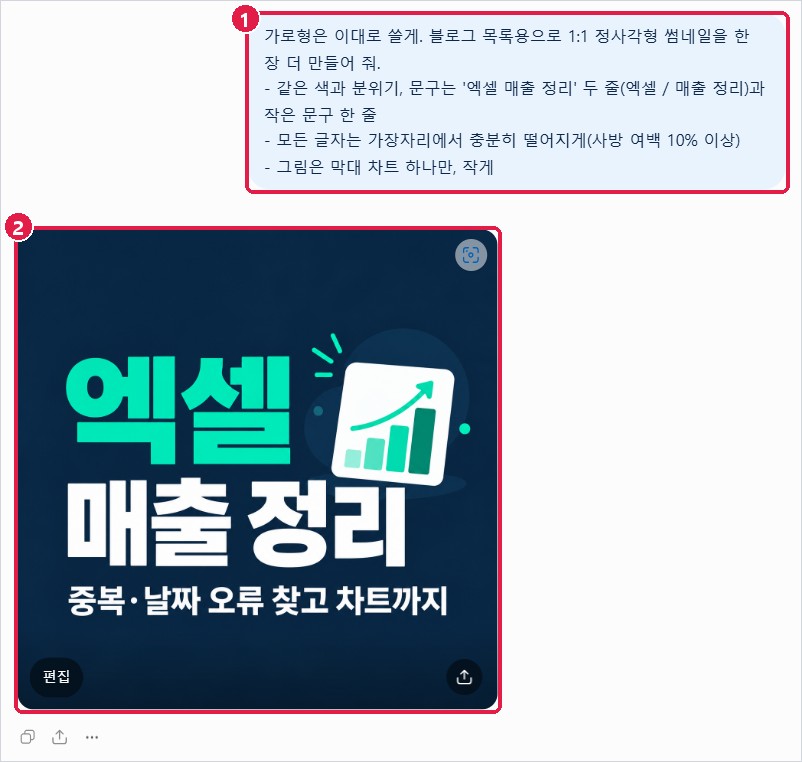
가로형은 이대로 쓸게. 블로그 목록용으로 1:1 정사각형 썸네일을 한 장 더 만들어 줘. - 같은 색과 분위기, 문구는 '엑셀 매출 정리' 두 줄(엑셀 / 매출 정리)과 작은 문구 한 줄 - 모든 글자는 가장자리에서 충분히 떨어지게(사방 여백 10% 이상) - 그림은 막대 차트 하나만, 작게
①요청 후 ②정사각형 시안이 나왔습니다. 글자는 정확했고, 가장자리 여백도 약 10%로 요청대로였습니다. "그림은 작게"는 덜 지켜졌지만 글자를 가리지는 않았습니다.

5그림을 눌러 크게 보고 내려받습니다
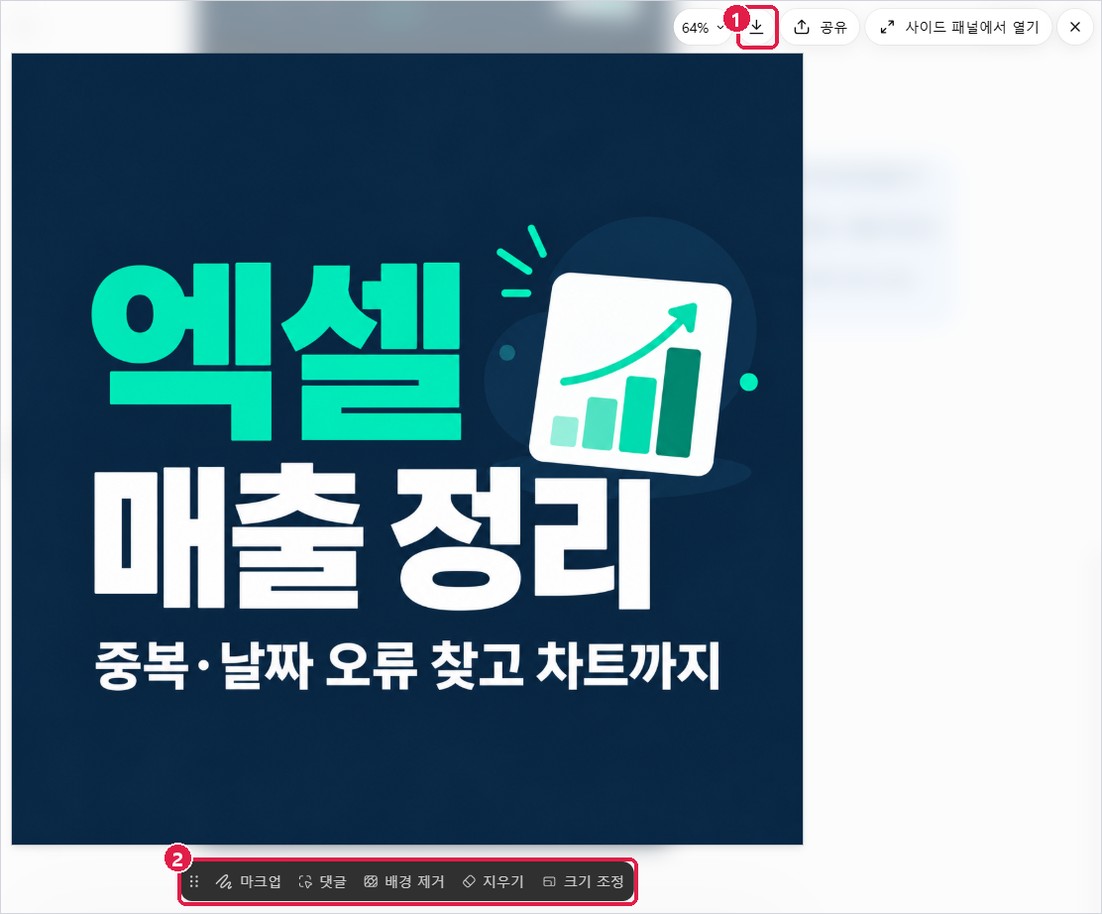
그림을 누르면 크게 보는 화면이 열립니다. 오른쪽 위 ①다운로드(아래 화살표)로 PNG 원본을 저장합니다. 아래쪽 ②도구 줄에는 마크업·댓글·배경 제거·지우기·크기 조정이 있습니다.
툴도리는 이번에 편집 도구로 글자를 고쳐 보지는 않았습니다. 글자가 틀렸다면 수정 요청을 한 번 더 하거나, 그림판·캔바 같은 편집 프로그램에서 그 부분만 고치세요.
검수 체크리스트
받은 그림마다 아래를 확인하세요. 요청문 파일 맨 아래에도 있습니다.
- □ 한글 문구가 한 글자도 틀리지 않았는가? (받침·가운뎃점)
- □ 가로 160px 정도로 줄여도 핵심 문구가 읽히는가?
- □ 색상·여백이 지정대로인가? (색상 코드는 비슷하게 나올 수 있음)
- □ 가운데 정사각형으로 잘라도 글자가 잘리지 않는가? → 안 되면 정사각형을 따로 요청
- □ 실제 프로그램 화면·로고·사람 얼굴처럼 보이는 그림이 없는가?
내 블로그에 쓸 때
- 요청서의 색상·문구·배치·금지 줄은 그대로 두고, 글 제목과 큰 문구만 바꿔 쓰면 썸네일이 시리즈처럼 통일됩니다.
- 블로그 목록용(정사각형)과 글 맨 위용(가로형)을 처음부터 두 장 요청하는 편이 수정 횟수를 줄입니다.
- 결과물 저작권: OpenAI 도움말에는 생성한 결과물의 소유권이 이용자에게 있다고 적혀 있습니다(이용 정책 준수 조건). 다만 실제 회사 로고나 유명 캐릭터와 비슷한 그림은 쓰지 마세요.
자주 막히는 곳
- 글자가 깨지거나 틀려요: 이번 시험에서는 3장 모두 정확했지만, 문구가 길면 틀릴 수 있습니다. 큰 문구는 짧게(6~8자), 작은 문구는 한 줄로 줄이세요.
- "가운데에 넣어 줘"가 안 지켜져요: 툴도리도 그랬습니다. 위치를 말로 맞추게 하지 말고, 원하는 비율(1:1 등)로 따로 만들게 하세요.
- "한도에 도달했다"고 나와요: 무료 계정은 이미지 만들기 횟수 제한이 있습니다(OpenAI 무료 등급 FAQ).
공식 출처 · 바뀐 내용
- ChatGPT Free 등급 FAQ — https://help.openai.com/ko-kr/articles/9275245 (확인 2026-10-25)
- ChatGPT란 무엇인가요?(결과물 소유권 안내) — https://help.openai.com/ko-kr/articles/6783457 (확인 2026-10-25)
- 2026-10-25 처음 작성 (Windows 11 + Edge, Plus 계정, 같은 대화에서 요청 3번)
다음 글: ChatGPT 음성 대화로 발표 연습하기 (연재 3편, 준비 중) · 5편 Codex로 파일명 일괄 변경