

PC용 ChatGPT 앱의 Codex 모드에서 연습 폴더 하나만 프로젝트로 연결하고, ① 바꿀 이름 예정표만 먼저 → ② 확인 후 변경 + 되돌리기 표 → ③ 되돌리기 시험 순서로 시키면 파일 이름을 안전하게 한 번에 정리할 수 있습니다. 툴도리가 가상 파일 20개로 해 보니 16개가 규칙대로 바뀌었고, 임시 파일·복사본·글자가 잘린 스캔 4개는 손대지 않았으며, 되돌리기까지 원본과 이름·내용·수정 날짜가 모두 같게 돌아왔습니다. 핵심은 "아직 아무것도 바꾸지 마"로 시작하는 것입니다.
| 확인 환경 | 내용 |
|---|---|
| 확인일 | 2026-10-25 |
| 기기 | Windows 11 PC |
| 프로그램 | PC용 ChatGPT 앱의 Codex 모드 (이미 설치돼 있던 앱) |
| 요금제 | Plus (다른 요금제의 Codex 포함 여부는 공식 안내에서 확인) |
| 실습 자료 | 이름이 제각각인 가상 파일 20개 (엑셀·워드·PDF·사진·메모) |
| 걸린 시간 | 예정표 1분 4초, 이름 변경 18초, 되돌리기 14초 (앱 표시) |
연재 「ChatGPT Plus 업무 활용」 5편(마지막 편)입니다. 1편은 엑셀 매출 데이터 정리였습니다.
오늘 해결할 일: "견적서 최종.xlsx", "견적서_최종2(수정).xlsx"…
연습 폴더를 풀면 이런 파일 20개가 나옵니다. 어느 게 언제, 어느 거래처 것인지 이름만 봐서는 알 수 없습니다.
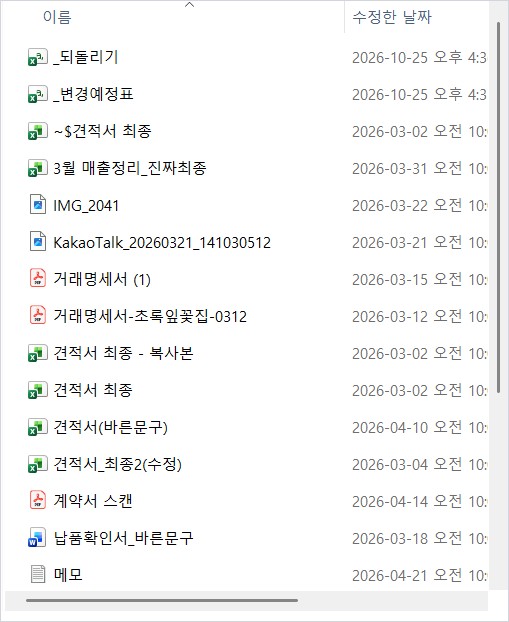
이걸 아래 규칙으로 한 번에 바꾸는 게 목표입니다.
날짜_문서종류_거래처.확장자 — 예: 2026-03-12_거래명세서_초록잎꽃집.pdf
준비물: 연습 파일 (무료)
같은 파일로 따라 해 보세요. 연습 폴더 ZIP, 단계별 복사용 요청문, 검수표를 무료로 드립니다.
ZIP을 C:\tooldory_practice 같은 새 폴더에 풀어 주세요(마우스 오른쪽 → 모두 압축 풀기). 모든 파일은 가상 자료입니다. 다른 실습 파일과 서식은 무료 서식 카테고리에서도 모아 볼 수 있습니다.
⚠ 처음에는 꼭 연습 폴더로 하세요. 진짜 업무 폴더에 쓸 때도 폴더를 통째로 복사한 사본에서 먼저 해 보는 게 안전합니다.
따라 하기
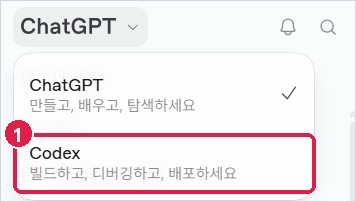
1ChatGPT 앱 왼쪽 위에서 'Codex'로 바꿉니다
PC용 ChatGPT 앱 왼쪽 위 ChatGPT ⌄ 를 누르면 ①Codex — 빌드하고, 디버깅하고, 배포하세요가 보입니다. 이걸 누르면 Codex 모드가 됩니다. (작업이 끝나면 같은 곳에서 ChatGPT로 되돌리면 됩니다.)
2새 채팅에서 작업할 폴더(프로젝트)를 고릅니다
새 채팅을 누르면 입력창 위에 ①지금 연결된 폴더(프로젝트) 이름이 보입니다. Codex는 이 폴더 안의 파일을 직접 읽고 바꿉니다. 그래서 연습 폴더로 바꿔야 합니다. 이 칸을 누릅니다.
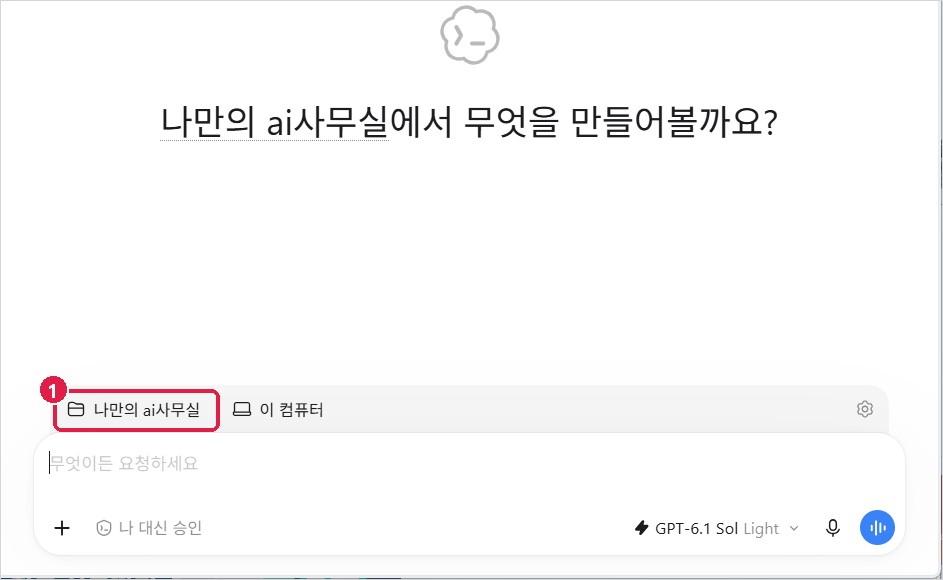
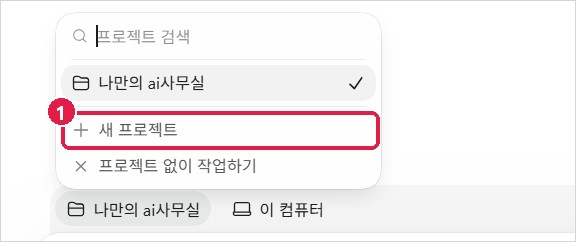
목록에 연습 폴더가 없으니 ①새 프로젝트를 누릅니다.
3프로젝트 이름과 소스 폴더를 정합니다
①프로젝트 이름(예: 툴도리 연습 - 파일명 정리)을 쓰고, 추가를 눌러 뜨는 폴더 선택 창에서 연습 폴더를 고르면 ②소스 폴더에 tooldory_05_rename_practice가 들어갑니다. ③프로젝트 만들기를 누릅니다.
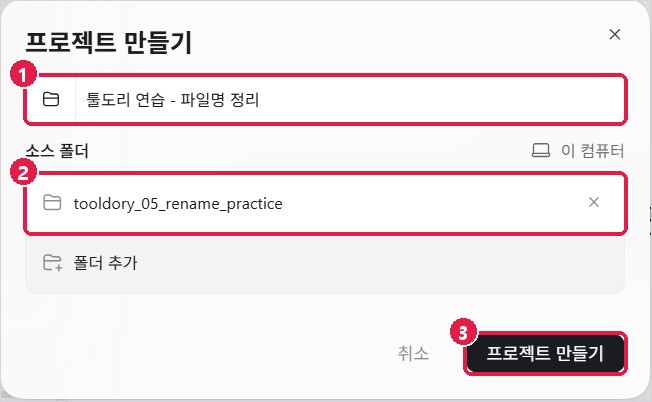
소스 폴더에는 딱 그 폴더 하나만 넣으세요. 바탕 화면이나 문서 폴더 전체를 넣으면 그 안의 모든 파일이 작업 대상이 될 수 있습니다.
4"이 폴더를 신뢰할까요?" — 연습 폴더만 신뢰합니다
"ChatGPT는 이 폴더들에 있는 파일을 읽고 편집하고 실행할 수 있습니다"라는 안내가 나옵니다. 경로가 연습 폴더(C:\tooldory_practice\...)인지 확인하고 ①폴더 신뢰를 누릅니다.
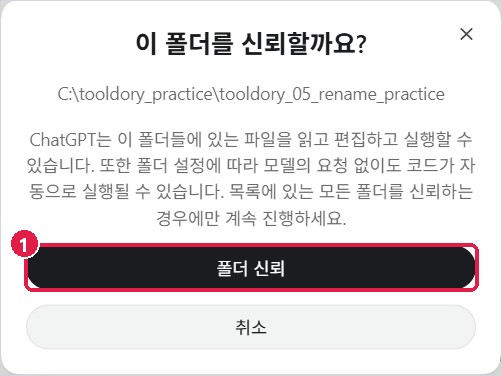
5승인 방식 확인하기
입력창 왼쪽 아래 방패 모양 버튼을 누르면 Codex가 일할 때 얼마나 자주 물어볼지 고를 수 있습니다.
- ①승인 요청: 외부 파일 수정 및 인터넷 사용 시 항상 확인
- ②나 대신 승인: 잠재적으로 위험한 것으로 감지된 작업에만 승인 요청
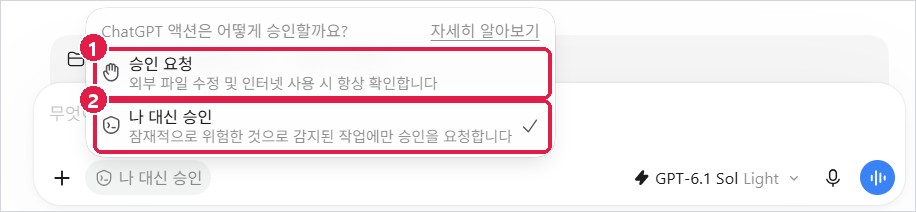
처음이라면 승인 요청이 마음 편합니다. 툴도리 계정은 원래 '나 대신 승인'으로 설정돼 있었고(다른 자동 작업도 있어 바꾸지 않았습니다), 이 설정에서는 실습 세 단계 동안 승인 창이 한 번도 뜨지 않았습니다. 즉 Codex가 묻지 않고 바로 실행했습니다. 그래서 더더욱 1단계에서 "아직 바꾸지 마"라고 못 박는 것이 중요합니다.
61단계: "아직 아무것도 바꾸지 마" — 예정표만 만들기
내려받은 tooldory_05_prompts.txt의 [1단계] 부분을 복사해 ①입력창에 붙여 넣고 ②↑(보내기) 를 누릅니다.
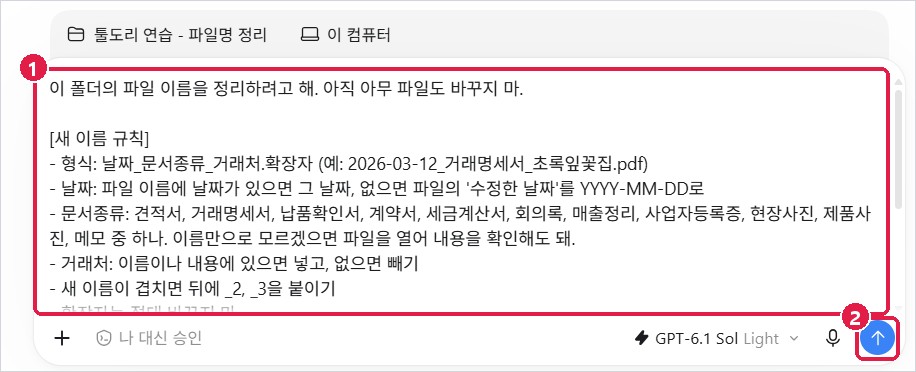
요청문의 뼈대는 이렇습니다.
- 아직 아무 파일도 바꾸지 마
- 새 이름 규칙(형식·날짜 고르는 법·문서 종류 목록·거래처·겹칠 때 _2)
- 확장자는 절대 바꾸지 마, 임시 파일(
~$)과 '복사본'은 바꾸지 말고 확인 필요로 - 이 폴더 밖의 파일은 읽지도 바꾸지도 마
- 결과는
_변경예정표.csv하나만(엑셀에서 안 깨지게 UTF-8 BOM)
1분 4초 뒤 ①_변경예정표.csv가 만들어지고, ②"기존 20개 파일의 이름과 내용은 바꾸지 않았습니다"라는 말과 함께 예정표가 채팅에 표로 나왔습니다. 툴도리가 따로 확인해 보니 정말로 원래 파일 20개는 그대로였고, 새로 생긴 건 예정표 1개뿐이었습니다.
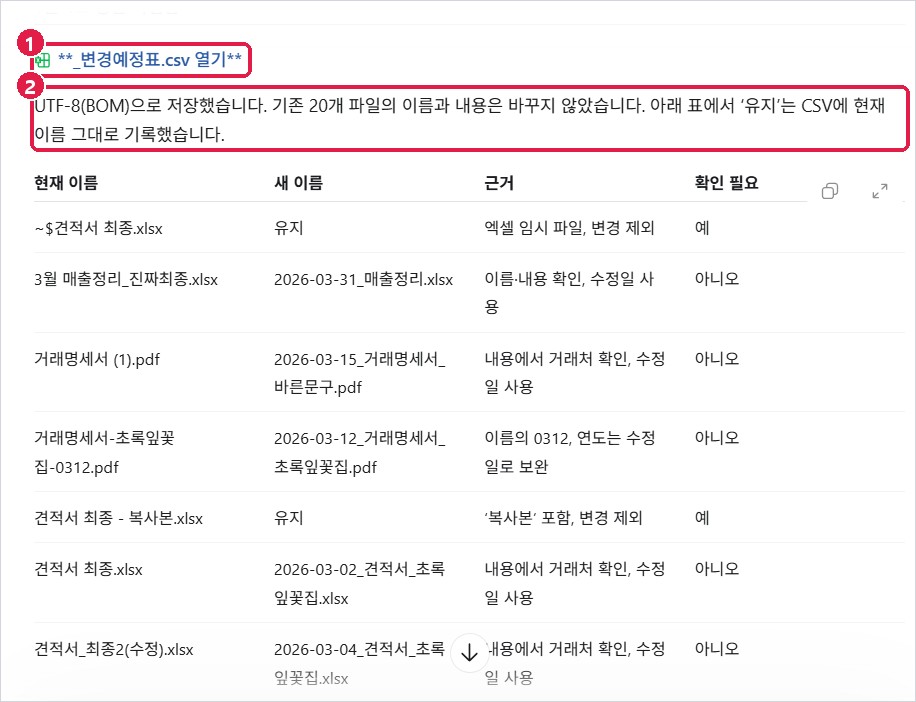
7예정표를 꼼꼼히 봅니다 — 여기가 이 글의 핵심
예정표를 내려 보면 Codex가 무엇을 근거로 이름을 정했는지(이름의 날짜, 수정한 날짜, 파일 내용) 칸마다 적혀 있습니다. 눈여겨볼 곳은 세 군데였습니다.
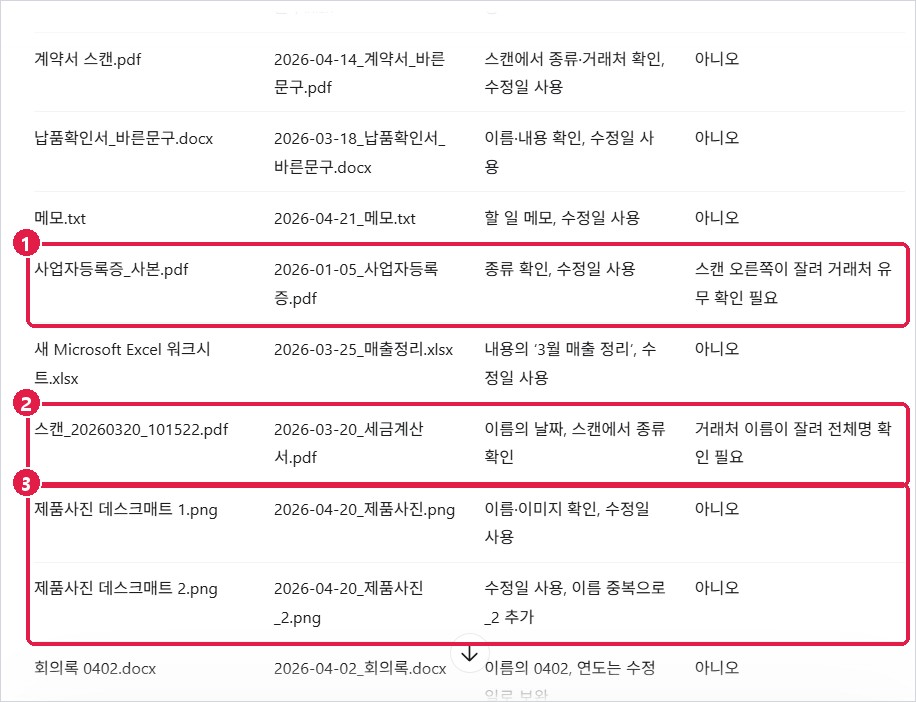
- ①②스캔 PDF 2개는 '확인 필요': 연습 PDF의 오른쪽 글자가 종이 밖으로 잘려 있었는데(툴도리가 연습 파일을 만들 때 생긴 일입니다. 실제 스캔에서도 흔합니다), Codex가 거래처 이름을 추측해서 채우지 않고 확인 필요로 남겼습니다.
- ③제품사진 2장: 둘 다 2026-04-20이라 이름이 겹치자 두 번째에
_2를 붙였습니다. 다만 원래 이름에 있던 '데스크매트'라는 제품명이 사라졌습니다. 규칙에 제품명 칸이 없었기 때문입니다. 이런 건 예정표 단계에서 "사진은 날짜_제품사진_제품명으로" 하고 규칙을 고쳐 다시 만들게 하면 됩니다. - 엑셀 임시 파일
~$견적서 최종.xlsx와견적서 최종 - 복사본.xlsx는 규칙대로 '유지'.
예정표 CSV는 엑셀로 열어도 한글이 깨지지 않았습니다(요청문에 "UTF-8(BOM)"을 넣은 덕분입니다).

82단계: 확인 필요가 아닌 것만 바꾸기 (되돌리기 표 먼저)
예정표가 괜찮으면 [2단계] 요청문을 보냅니다. "확인 필요가 아닌 행만 바꾸고, 바꾸기 전에 _되돌리기.csv를 먼저 만들어 줘"가 핵심입니다.
18초 뒤 ①"'확인 필요'가 '아니오'인 16개 파일의 이름을 변경했습니다. 확인이 필요한 4개는 그대로 두었습니다"와 ②파일 개수 표(정리 대상 20개 → 20개, 폴더 전체 21개 → 22개: 되돌리기 표 1개 추가)가 나왔습니다.
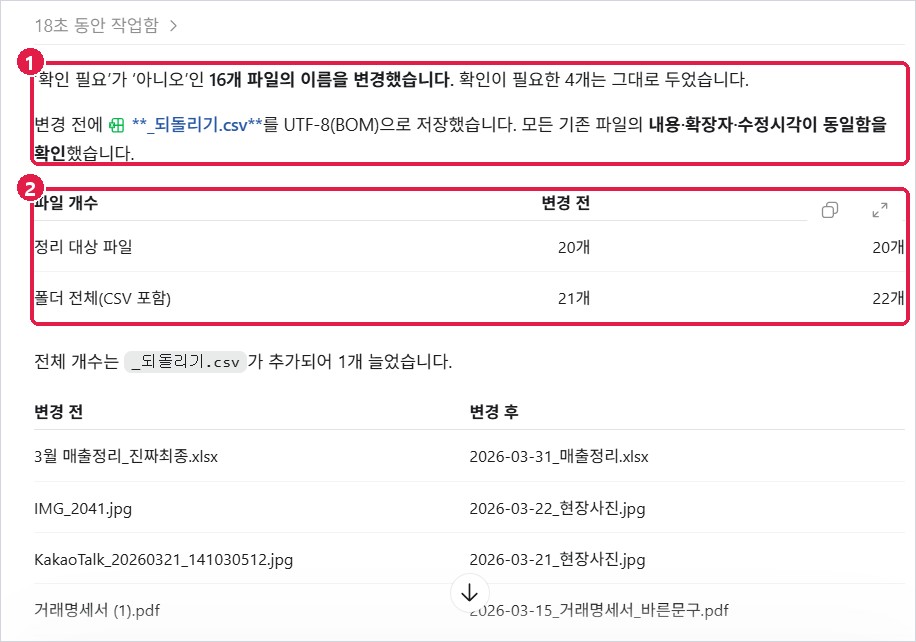
툴도리가 따로 검사해 보니 바뀐 16개 모두 내용과 확장자가 원래 파일과 같았고, 확인 필요 4개는 원래 이름 그대로였습니다.
| 바뀌기 전 | 바뀐 후 |
|---|---|
| 견적서 최종.xlsx | 2026-03-02_견적서_초록잎꽃집.xlsx |
| 거래명세서 (1).pdf | 2026-03-15_거래명세서_바른문구.pdf |
| KakaoTalk_20260321_….jpg | 2026-03-21_현장사진.jpg |
| 새 Microsoft Excel 워크시트.xlsx | 2026-03-25_매출정리.xlsx |
| 회의록 0402.docx | 2026-04-02_회의록.docx |
거래명세서 (1).pdf처럼 이름에 거래처가 없던 파일도 파일을 열어 내용에서 '바른문구'를 찾아 넣었습니다.
93단계: 되돌리기를 실제로 해 봅니다
진짜 폴더에 쓰기 전에 되돌리기가 되는지 꼭 확인하세요. [3단계] 요청문을 보내면 14초 뒤 ①"16개 파일을 원래 이름으로 되돌렸습니다. 원래 이름 20개와 현재 대상 파일 20개의 목록이 완전히 일치합니다"라고 나왔습니다.
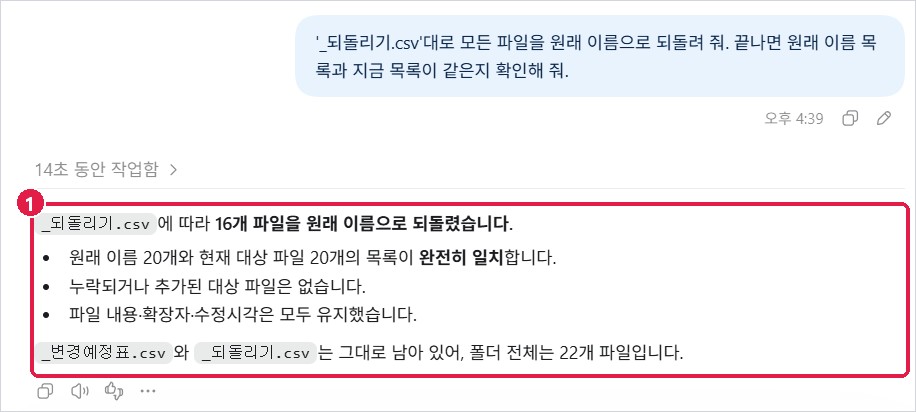
툴도리 검사 결과도 같았습니다. 20개 파일 모두 이름·내용·수정한 날짜까지 처음과 똑같았습니다. 남은 건 _변경예정표.csv, _되돌리기.csv 두 개뿐이라, 필요 없으면 지우면 됩니다.
검수 체크리스트
tooldory_05_checklist.txt에도 같은 내용이 있습니다.
- □ 소스 폴더가 연습 폴더(또는 사본) 하나뿐인가?
- □ 1단계 뒤 파일 이름이 하나도 안 바뀌었는가? (새 파일은 예정표 하나)
- □ 새 이름의 확장자가 원래와 같은가?
- □ 같은 새 이름이 두 번 나오지 않는가? (겹치면 _2)
- □ 임시 파일·복사본·내용을 못 읽은 파일이 확인 필요로 빠졌는가?
- □ 이름을 바꾸며 잃는 정보(제품명·버전)는 없는가?
- □
_되돌리기.csv가 먼저 만들어졌는가? - □ 파일 개수가 변경 전후로 같은가?
- □ 되돌리기를 실제로 해 봤는가?
내 업무 폴더에 쓸 때
- 폴더를 통째로 복사한 사본에서 먼저 하세요. 소스 폴더에는 그 사본만 넣습니다.
- 규칙은 회사 습관에 맞게 바꾸세요. 예:
거래처_날짜_문서종류, 견적서는_v1,_v2로 버전 붙이기. - 회사 파일에는 고객 개인정보가 들어 있을 수 있습니다. Codex는 내용을 열어 읽기 때문에, 개인정보가 든 폴더는 맡기지 않는 게 안전합니다.
- 결과가 마음에 들면 예정표 요청문을 메모장에 저장해 두고, 다음 달에도 같은 순서(예정표 → 변경 → 확인)로 하세요.
자주 막히는 곳
- 왼쪽 위에 Codex가 안 보여요: 이 글은 이미 설치돼 있던 PC용 ChatGPT 앱으로 했습니다. 앱 설치 방법과 요금제별 사용 가능 여부는 Codex 앱 공식 안내를 확인하세요. 안내 자료마다 포함 요금제가 다르게 적혀 있어, 툴도리는 Plus에서 된 것만 확인했습니다.
- 예정표만 만들라고 했는데 이름이 바뀌었어요: 그래서 연습 폴더·사본으로 하는 겁니다. 요청문 첫 줄에 "아직 아무 파일도 바꾸지 마"가 있는지 확인하고, 승인 방식을 '승인 요청'으로 두세요.
- CSV를 엑셀로 열면 한글이 깨져요: "UTF-8(BOM)으로 저장해 줘"를 요청문에 넣으세요.
공식 출처 · 바뀐 내용
- Codex app — https://developers.openai.com/codex/app (확인 2026-10-25)
- 2026-10-25 처음 작성 (Windows 11, PC용 ChatGPT 앱 Codex 모드, Plus, 가상 파일 20개로 예정표·변경·되돌리기 직접 시험)
연재 처음으로: 1편 ChatGPT 엑셀 데이터 정리