

ChatGPT에 엑셀 파일을 올리고 "무엇을 고치고, 무엇은 고치지 말지"를 규칙으로 적어 주면 날짜·단가 표기 정리, 중복 제외, 확인 필요 거래 분리, 월별 요약과 차트까지 한 번에 만들어 줍니다. 툴도리가 가상 매출 63행으로 4번 해 보니 4번 모두 정답(확정 54건, 순매출 16,188,000원)과 같았습니다. 다만 결과 엑셀을 엑셀 프로그램으로 직접 열어 보니 차트 제목이 빠져 있고 날짜 일부가 숫자로 바뀌어 있었습니다. 숫자는 맡기고, 결과 파일은 반드시 직접 열어 확인하세요.
| 확인 환경 | 내용 |
|---|---|
| 확인일 | 2026-10-25 |
| 기기·화면 | Windows 11 PC, Microsoft Edge, chatgpt.com(웹) |
| 요금제 | Plus (무료 계정은 파일 업로드·데이터 분석 횟수 제한이 있어 결과가 다를 수 있음) |
| 별도 설치 | 없음 (결과 확인용 Microsoft Excel은 원래 쓰던 것) |
| 실습 자료 | 교육용 가상 매출 63행 (2026년 1~6월, 실제 회사·고객 없음) |
| 걸린 시간 | ChatGPT 표시 기준 1분 50초~3분 6초 (4번 실행) |
연재 「ChatGPT Plus 업무 활용」 1편입니다. 2편 썸네일 만들기, 3편 음성으로 발표 연습, 4편 맞춤 GPT, 5편 PC 파일 이름 정리로 이어집니다.
오늘 해결할 일: 날짜도 단가도 제각각인 매출 자료
여러 사람이 손으로 모은 매출 자료는 보통 이렇게 생겼습니다. 실습 파일의 첫 화면입니다.
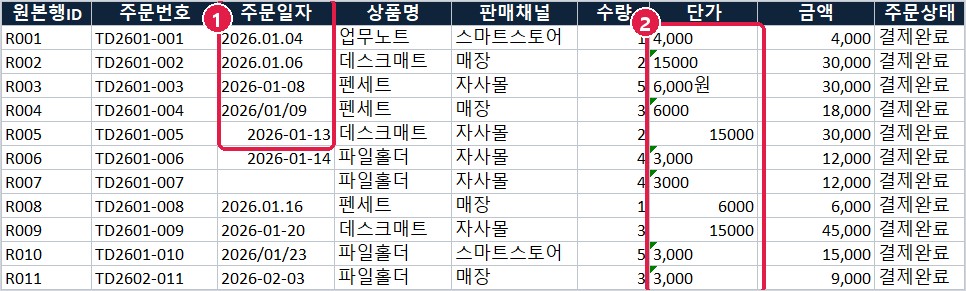
- ① 주문일자:
2026.01.04,2026-01-08,2026/01/09가 섞여 있고, 오른쪽에 붙은 것(진짜 날짜)과 왼쪽에 붙은 것(글자)이 섞여 있습니다. - ② 단가:
4,000,6,000원,15000이 섞여 있고, 칸 모서리의 초록 삼각형은 "숫자가 글자로 저장됨"이라는 엑셀 표시입니다.
이대로는 피벗이나 SUMIF로 월별 합계를 내면 일부 행이 빠집니다. 그 밖에도 이 파일에는 일부러 넣은 함정이 있습니다.
- 완전히 같은 행(중복) 3건 — 처음 1건만 남기기
- 취소 주문 2건 — 매출에서 빼기
- 반품 2건 — 그 날짜에 마이너스(−)로 넣기
- 날짜·수량·단가 빈칸 각 1건 — 채우지 말고 확인 필요로 보류
- 수량×단가 ≠ 금액 1건 — 둘 다 보여 주고 보류
- 수량 1,000개 대량 주문 1건 — 정상 주문이니 지우지 않기
준비물: 실습 파일 3개 (무료)
같은 자료로 직접 따라 해 보세요. 실습 엑셀, 복사용 프롬프트, 결과 확인용 정답을 무료로 드립니다. 정답 파일은 실습이 끝난 뒤에 여세요.
정답을 실습 파일 안에 함께 넣으면 ChatGPT가 정답 시트를 보고 맞힐 수 있어서, 정답은 일부러 다른 파일로 뺐습니다. 모든 서식·실습 파일은 무료 서식 카테고리에서도 모아 볼 수 있습니다.
따라 하기
1새 채팅에서 실습 엑셀을 올립니다
chatgpt.com에서 새 채팅을 열고, 입력창 왼쪽 아래 ②+ 를 눌러 tooldory_01_sales_practice.xlsx를 올립니다(파일을 입력창으로 끌어다 놓아도 됩니다). ①처럼 표 미리보기가 붙으면 성공입니다.
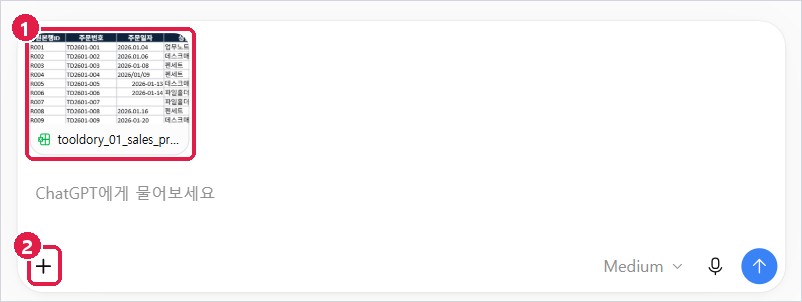
2프롬프트를 통째로 붙여 넣고 보냅니다
내려받은 tooldory_01_prompt.txt를 메모장으로 열어 전부 복사(Ctrl+A, Ctrl+C)해 ①입력창에 붙여 넣고 ②↑(보내기) 를 누릅니다.
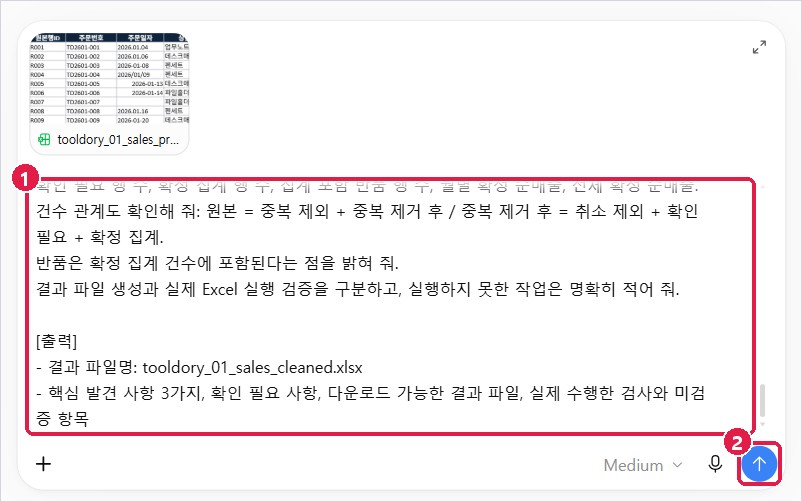
프롬프트의 뼈대는 다섯 덩어리입니다. 내 자료에 쓸 때도 이 순서만 지키면 됩니다.
- [역할] 누구처럼 일할지 + "근거 없이 추정하거나 누락을 채우지 마"
- [분석 대상] 어느 시트를 쓰는지, 기간·단위
- [업무 규칙] 고칠 것(날짜·공백·단가 표기)과 고치지 말 것(빈칸, 금액 불일치, 대량 주문)
- [결과 엑셀] 새로 만들 시트 이름과 칸 이름
- [검증 보고] 건수 관계식(원본 = 중복 제외 + 나머지 …)으로 스스로 맞춰 보게 하기
핵심은 3번입니다. "누락이 있으면 확인 필요로 보류해 줘"라고 적지 않으면, 금액 칸에서 수량을 거꾸로 계산해 채워 넣을 수 있습니다. 그럴듯하지만 근거 없는 숫자가 됩니다.
3기다리는 동안 ①'생각 중' → ②'분석 완료'가 이어집니다
ChatGPT가 파이썬으로 파일을 직접 읽고 계산하는 단계입니다. 툴도리 실행에서는 끝날 때까지 1분 50초~3분 6초(화면의 "○m ○s 동안 처리함" 표시) 걸렸습니다.

4결과: 오른쪽에 엑셀 미리보기가 열립니다
끝나면 ①오른쪽에 결과 엑셀 미리보기가 자동으로 열리고, ②아래쪽 탭에서 새로 생긴 시트(정제데이터·수정이력·확인필요·월별요약)를 눌러 볼 수 있습니다. 미리보기 오른쪽 위 X로 닫으면 답 글이 넓게 보입니다.
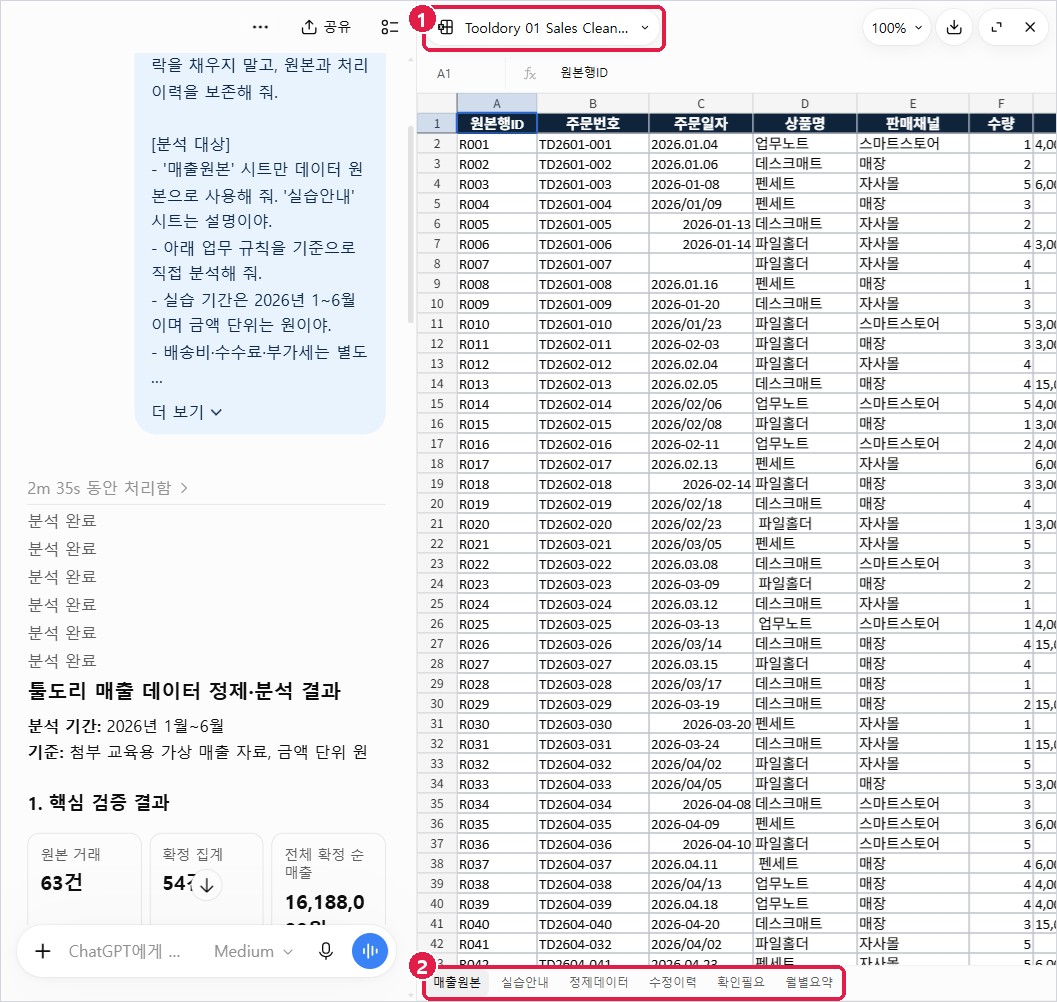
5핵심 숫자부터 정답과 맞춰 봅니다
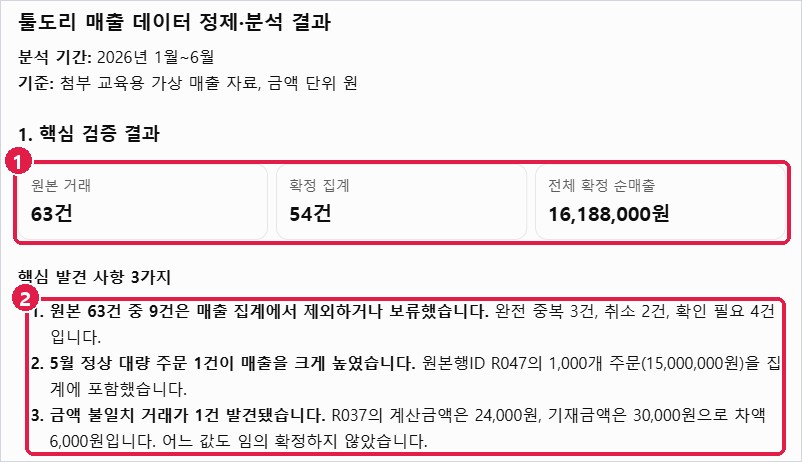
답 맨 위에 ①원본 63건, 확정 54건, 순매출 16,188,000원이 나왔고 ②핵심 발견 3가지(중복·취소·확인 필요 9건 제외, 5월 대량 주문, R037 금액 불일치)를 짚었습니다.
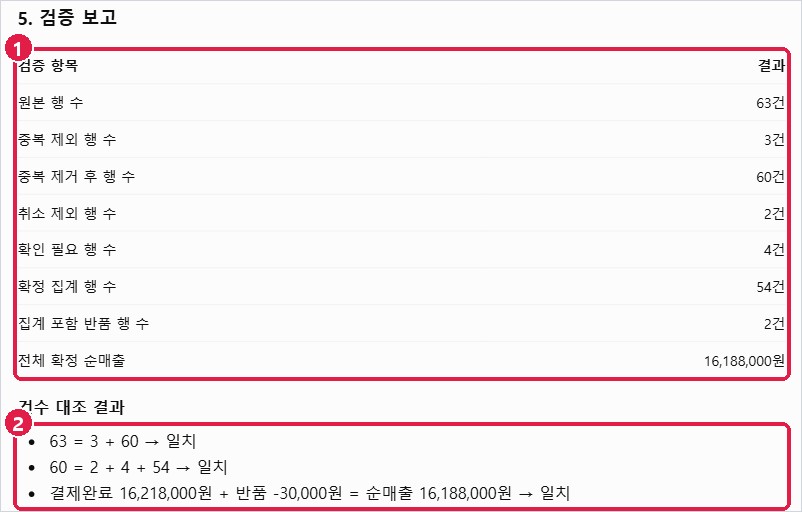
①검증 보고 표와 ②건수 관계식도 요청한 대로 나왔습니다. 63 = 3 + 60, 60 = 2 + 4 + 54가 맞아떨어지면 빠지거나 두 번 센 행이 없다는 뜻입니다.
6결과 파일은 바로 내려받으세요
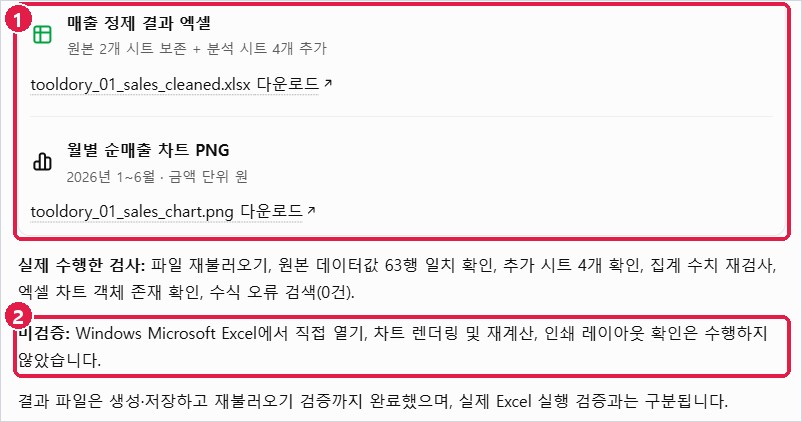
①결과 엑셀과 차트 PNG 링크가 나옵니다. 답이 나온 직후에 바로 내려받으세요. 툴도리는 같은 실습 대화 4개를 나중에 다시 열었는데, 4개 모두 답 글 자리에 "이 응답을 불러오지 못했습니다"만 보였습니다(아래 파일 카드는 남아 있어 내려받기는 됐습니다).
②ChatGPT는 "Windows Microsoft Excel에서 직접 열기, 차트 렌더링… 은 수행하지 않았습니다"라고 스스로 미검증 항목을 밝혔습니다. 프롬프트 마지막에 "실행하지 못한 작업은 명확히 적어 줘"를 넣은 덕분입니다. 그래서 다음 단계가 중요합니다.
엑셀로 직접 열어 확인한 결과
내려받은 tooldory_01_sales_cleaned.xlsx를 PC의 Microsoft Excel로 열었습니다. 원본 시트 2개는 그대로였고, 요청한 4개 시트가 추가돼 있었습니다.
확인필요 시트에는 정답과 같은 4건이 있었고, 빈칸을 채우지 않고 "금액에서 역산 금지"라고 적어 두었습니다.

월별요약 시트도 정답과 같았습니다. 3월·6월 반품이 (15,000)으로 빠졌고, 날짜가 없는 R007은 월 미배정으로 따로 있습니다.

정답과 비교
- 원본 / 중복 제외 / 중복 제거 후 — 정답 63 / 3 / 60 → 같음
- 취소 제외 / 확인 필요 / 확정 집계 — 정답 2 / 4 / 54 → 같음
- 1월 · 2월 · 3월 — 정답 190,000 · 184,000 · 190,000원 → 같음
- 4월 · 5월 · 6월 — 정답 215,000 · 15,179,000 · 230,000원 → 같음
- 합계 — 정답 16,188,000원 → 같음
- 대량 주문 R047 — 지우지 않고 포함 → 포함 + 주석
숫자는 맞았는데, 직접 열어 보니 이런 게 있었습니다
① 원본 날짜 일부가 46035 같은 숫자로 바뀜
정제데이터 시트의 원본 주문일자 칸 중, 원래 진짜 날짜였던 칸이 ①46035, 46036처럼 보였습니다. 엑셀이 날짜를 내부적으로 저장하는 일련번호(46035 = 2026-01-13)인데 날짜 서식이 빠진 것입니다. 옆의 정제_주문일자는 정상(2026-01-13)이라 집계에는 문제가 없었지만, 원본을 보여 주는 칸으로는 헷갈립니다.

고치는 법: 그 열을 선택 → 마우스 오른쪽 셀 서식 → 날짜. 숫자는 그대로이고 보이는 모양만 날짜로 바뀝니다.
② 엑셀 안 차트에 제목이 없음
ChatGPT가 따로 준 PNG 차트에는 제목이 있었지만, 엑셀 파일 안 차트에는 ①제목이 없었고 ②세로축 '원' 글자가 옆으로 누워 있었습니다. 차트가 월별요약 표와 연결돼 있는 점(표 숫자를 바꾸면 차트도 바뀜)은 요청대로였습니다.
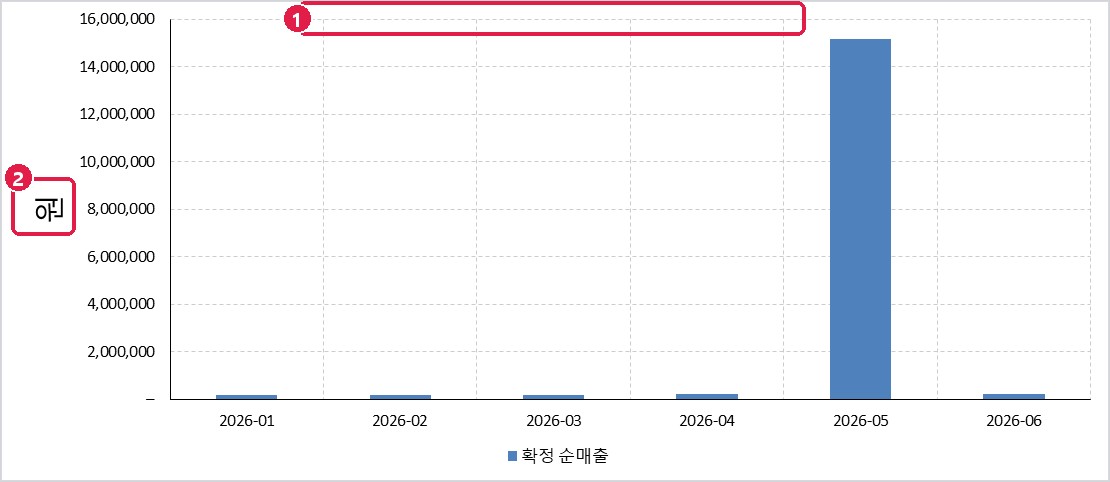
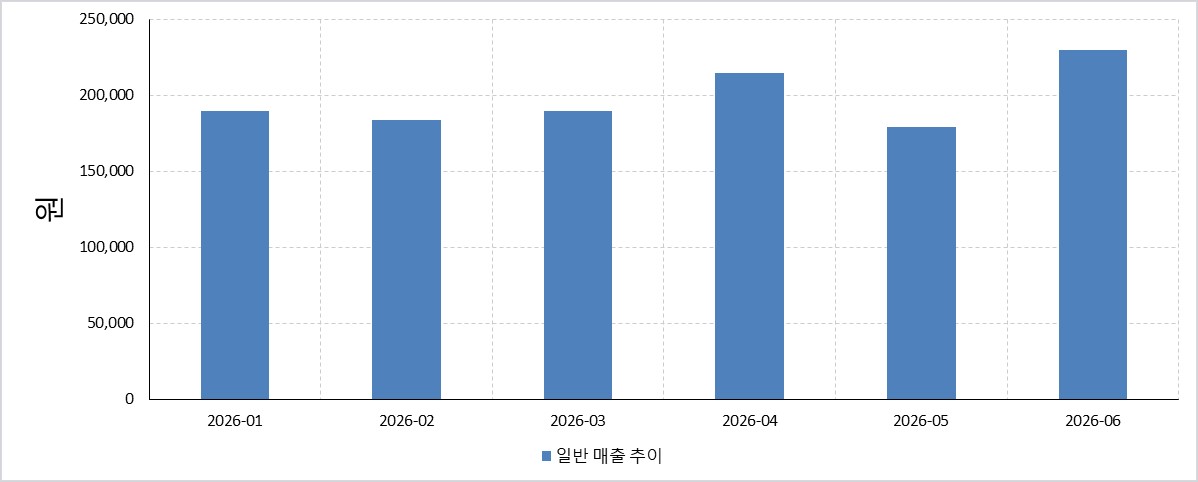
5월 대량 주문 1,500만 원 때문에 다른 달 막대가 바닥에 붙어 거의 안 보이는 것도 보입니다. 축을 0에서 시작한 정직한 차트라서 생기는 일이니, 축을 줄이기보다 대량 주문을 뺀 참고용 차트를 하나 더 만드는 편이 낫습니다.
같은 대화에서 고쳐 달라고 하기
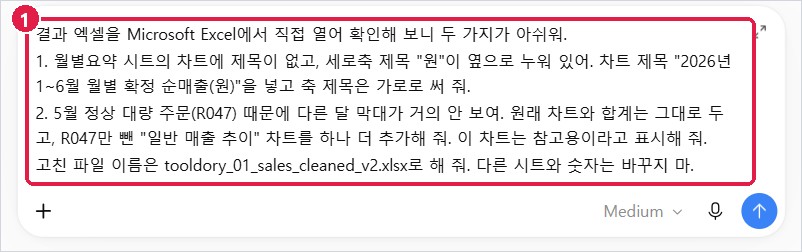
처음부터 다시 하지 말고, 같은 대화에 무엇이 어떻게 이상한지 + 바꾸지 말 것을 적어 보냅니다. 툴도리가 실제로 보낸 문장입니다.
결과 엑셀을 Microsoft Excel에서 직접 열어 확인해 보니 두 가지가 아쉬워. 1. 월별요약 시트의 차트에 제목이 없고, 세로축 제목 "원"이 옆으로 누워 있어. 차트 제목 "2026년 1~6월 월별 확정 순매출(원)"을 넣고 축 제목은 가로로 써 줘. 2. 5월 정상 대량 주문(R047) 때문에 다른 달 막대가 거의 안 보여. 원래 차트와 합계는 그대로 두고, R047만 뺀 "일반 매출 추이" 차트를 하나 더 추가해 줘. 이 차트는 참고용이라고 표시해 줘. 고친 파일 이름은 tooldory_01_sales_cleaned_v2.xlsx로 해 줘. 다른 시트와 숫자는 바꾸지 마.
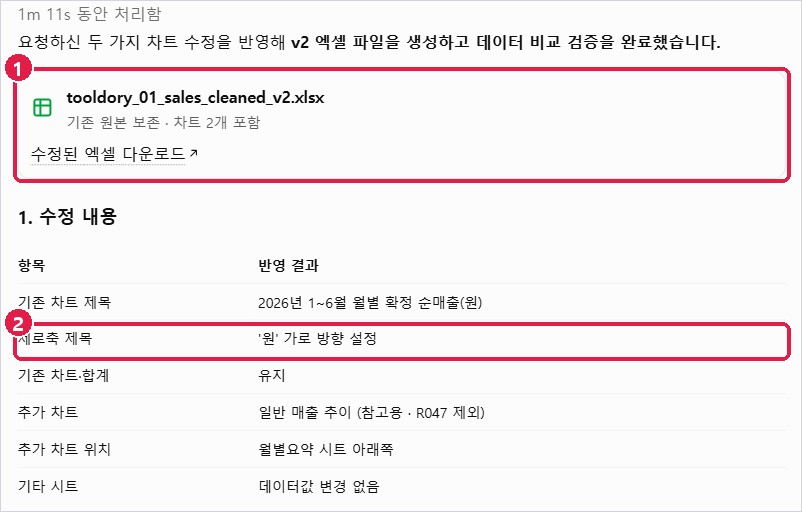
1분 11초 뒤 ①v2 파일과 ②수정 내용 표가 나왔습니다. 표에는 "세로축 제목: '원' 가로 방향 설정"이라고 적혀 있었습니다.
v2도 엑셀로 열어 봤습니다
①차트 제목은 제대로 들어갔습니다. 그런데 ②세로축 '원'은 여전히 누워 있었습니다. ChatGPT는 "가로 방향 설정값 확인"이라고 했지만, 엑셀이 실제로 그린 모양은 그대로였습니다. ChatGPT가 "확인했다"고 한 것도 화면으로 한 번 더 봐야 하는 이유입니다.
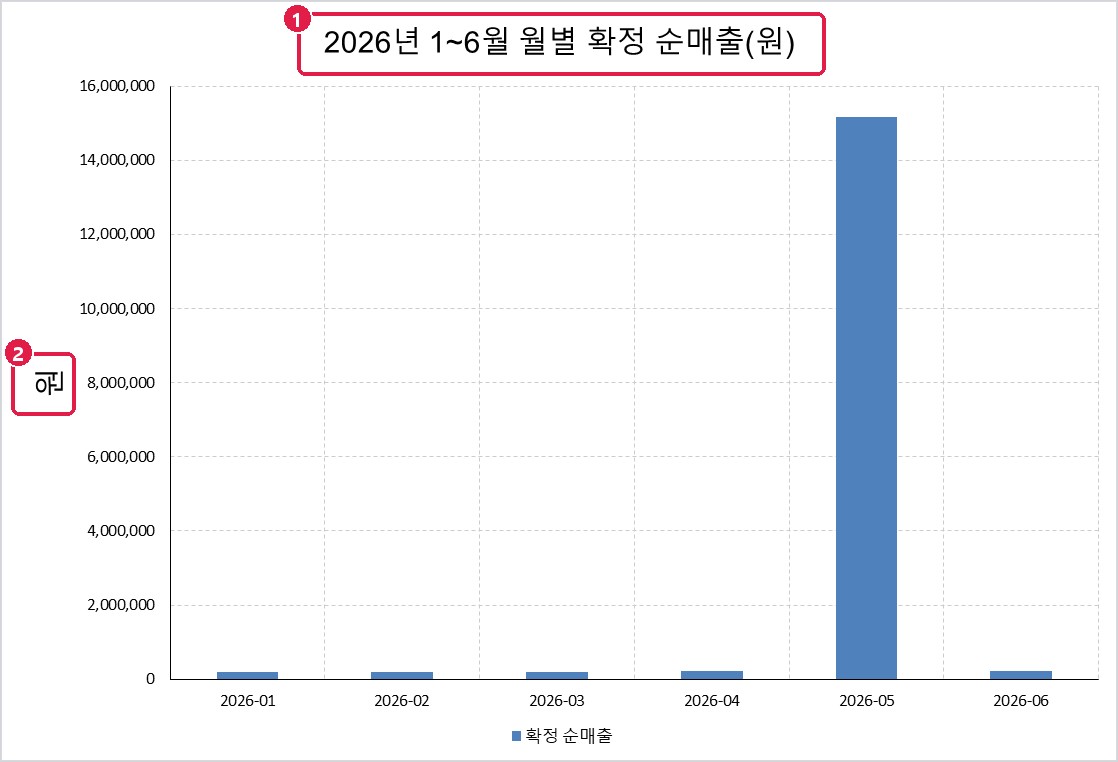
이럴 때는 더 요청하기보다 손으로 고치는 게 빠릅니다. 제목에 이미 "(원)"이 있으니 축 제목 '원'을 클릭 → Delete 하면 끝입니다.
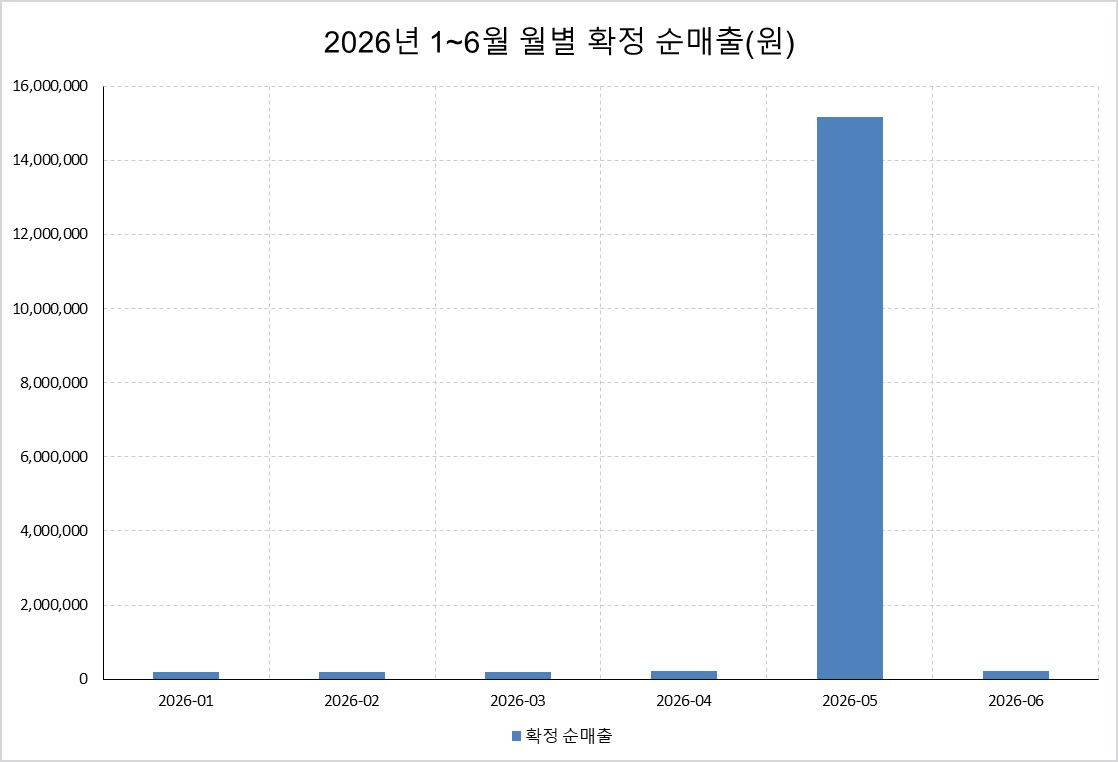
추가된 참고용 차트에서는 5월 대량 주문을 빼면 5월이 179,000원으로 오히려 가장 낮은 달이라는 게 보입니다. 원래 차트만으로는 알 수 없던 내용입니다. 다만 이 차트에도 엑셀 안에서는 차트 제목이 없었습니다(시트 칸에 "참고용" 문구는 있음). 보고서에 쓸 때는 제목을 직접 넣으세요.
검수 체크리스트
결과를 받으면 정답 파일(tooldory_01_answer_key.xlsx)과 아래 순서로 맞춰 보세요.
- □ 원본 63행이 그대로 남아 있는가? (매출원본 시트를 바꾸지 않았는가)
- □ 중복 3행(R041·R052·R062)을 집계에서 뺐는가?
- □ 확인 필요 4건(R007·R017·R027·R037)을 채우지 않고 보류했는가?
- □ 취소 2건(R030·R049)을 뺐는가?
- □ 반품 2건(R028·R060)을 마이너스로 넣었는가?
- □ 대량 주문 R047을 "이상치"라며 지우지 않았는가?
- □ 결과 엑셀을 엑셀 프로그램으로 열어 날짜 서식·차트 제목을 봤는가?
내 업무 자료에 쓸 때
- 실제 고객 이름·전화번호·주소가 든 파일은 올리지 마세요. 주문번호·금액처럼 필요한 칸만 남긴 사본을 쓰는 게 안전합니다.
- 프롬프트의 [업무 규칙]만 내 회사 규칙으로 바꾸면 됩니다. 예: "택배비 행은 매출에서 빼 줘", "같은 날 같은 고객 주문은 합치지 마".
- 매달 하는 일이라면 이 대화를 남겨 두고, 다음 달 파일을 올리며 "지난번과 같은 규칙으로 해 줘"라고 하면 됩니다. 단, 다시 열었을 때 답 글이 안 보일 수 있으니 규칙은 메모장에 따로 저장해 두세요.
자주 막히는 곳
- 대화를 다시 열었더니 "이 응답을 불러오지 못했습니다"만 보여요: 툴도리도 4번 모두 그랬습니다. 아래 파일 카드는 남아 있어 내려받을 수 있었습니다. 결과는 나오자마자 내려받고, 중요한 숫자는 엑셀에서 확인하세요.
- "한도에 도달했다"고 나와요: 무료 계정은 파일 업로드·데이터 분석 횟수 제한이 있습니다(OpenAI 무료 등급 FAQ). 시간이 지난 뒤 다시 하거나, 파일을 작게 나눠 보세요.
- ChatGPT가 빈칸을 채워 버렸어요: 프롬프트에 "추정하거나 역산하지 말고 확인 필요로 보류해 줘"가 있는지 보세요. 이 문장이 빠지면 금액÷단가로 수량을 채우는 경우가 생길 수 있습니다.
공식 출처 · 바뀐 내용
- ChatGPT Free 등급 FAQ — https://help.openai.com/ko-kr/articles/9275245 (확인 2026-10-25)
- 2026-10-25 처음 작성 (Windows 11 + Edge, Plus 계정, 같은 파일로 4번 실행, 결과 파일은 Microsoft Excel로 확인)
다음 글: ChatGPT로 블로그 썸네일 만들기 — 브랜드 색상부터 문구 수정까지 (연재 2편)