

ChatGPT는 글로 물어보면 글로 답해 주는 AI 도우미입니다. chatgpt.com에서 Google·Apple·휴대폰 번호·이메일 중 하나로 가입하면 무료로 시작할 수 있습니다. 툴도리가 가상 꽃집 정보로 영업시간 안내문을 직접 요청해 보니, 첫 답에 원문에 없던 말("방문 하루 전까지")이 한 군데 섞였고, "자료에 없는 건 [확인 필요]로 표시해 줘"라고 다시 요청하니 바로 고쳐졌습니다. 답은 그대로 믿지 말고 원래 자료와 한 줄씩 대조한 뒤 쓰세요.
| 확인 환경 | 내용 |
|---|---|
| 운영체제·브라우저 | Windows 11, Microsoft Edge |
| 계정 | 이미 쓰고 있던 Plus 계정 (무료 계정은 왼쪽 메뉴가 다를 수 있음) |
| 직접 시험 | 2026-10-25, 가상 매장 "초록잎꽃집" 정보 6줄 |
| 결과 | 3문장 안내문 1개, 메모장 TXT로 저장 후 다시 열어 확인 |
ChatGPT는 무엇을 해 주나요?
ChatGPT는 OpenAI가 만든 대화형 AI입니다. 입력창에 "이 내용으로 안내문 써 줘"처럼 적으면 글을 대신 써 주고, "더 짧게", "존댓말로"처럼 이어서 말하면 고쳐 줍니다. 작은 가게나 회사에서는 안내문·공지·메일 초안을 만들 때 시간을 많이 줄여 줍니다.
다만 틀린 내용을 그럴듯하게 쓰기도 합니다. OpenAI 도움말에도 "때로는 출력 내용이 부정확하거나 사실이 아니거나 오해의 소지가 있을 수 있다"고 적혀 있고, 화면 아래에도 "ChatGPT는 실수할 수 있습니다. 중요한 정보는 확인하세요."라는 문구가 늘 보입니다. 그래서 이 글에서는 쓰게 하는 것과 확인하는 것을 함께 해 봅니다.
요금: 무료로 시작해도 됩니다
2026-10-25에 공식 가격 페이지(chatgpt.com/ko-KR/pricing)에서 확인한 내용입니다.
| 플랜 | 월 요금(페이지 표시) | 이 글과 관련된 차이 |
|---|---|---|
| Free | ₩0 | 일상적인 텍스트 대화 무제한(악용 방지 제한 있음), 파일 업로드·이미지 만들기·음성은 제한적 |
| Go | ₩13,000 | 업로드·이미지 한도가 더 많음, 광고가 포함될 수 있음 |
| Plus | ₩29,000 | 고급 추론 모델, 프로젝트·예약 작업 등 |
| Pro | ₩159,000부터 | 가장 높은 한도 |
안내문·공지 초안처럼 글만 주고받는 일은 무료로 충분히 시작할 수 있습니다. 가격과 한도는 자주 바뀌니 결제 전에는 가격 페이지를 다시 확인하세요. 페이지에 세금 포함 여부는 따로 적혀 있지 않았습니다.
준비물
- 인터넷이 되는 PC와 브라우저(Edge, 크롬 등). 설치할 프로그램은 없습니다.
- 가입에 쓸 Google 계정, Apple 계정, 휴대폰 번호, 이메일 중 하나
- 연습용 가상 매장 정보(아래 파일을 내려받거나, 아래 상자 내용을 그대로 복사해 쓰세요)
따라 하기
1chatgpt.com에 들어가 '무료로 회원가입'을 누릅니다
주소창에 chatgpt.com을 입력합니다. 로그인하지 않은 상태에서는 ①오른쪽 위에 로그인과 무료로 회원가입 버튼이, ②가운데에 입력창이 보입니다. 처음이면 무료로 회원가입을 누릅니다.
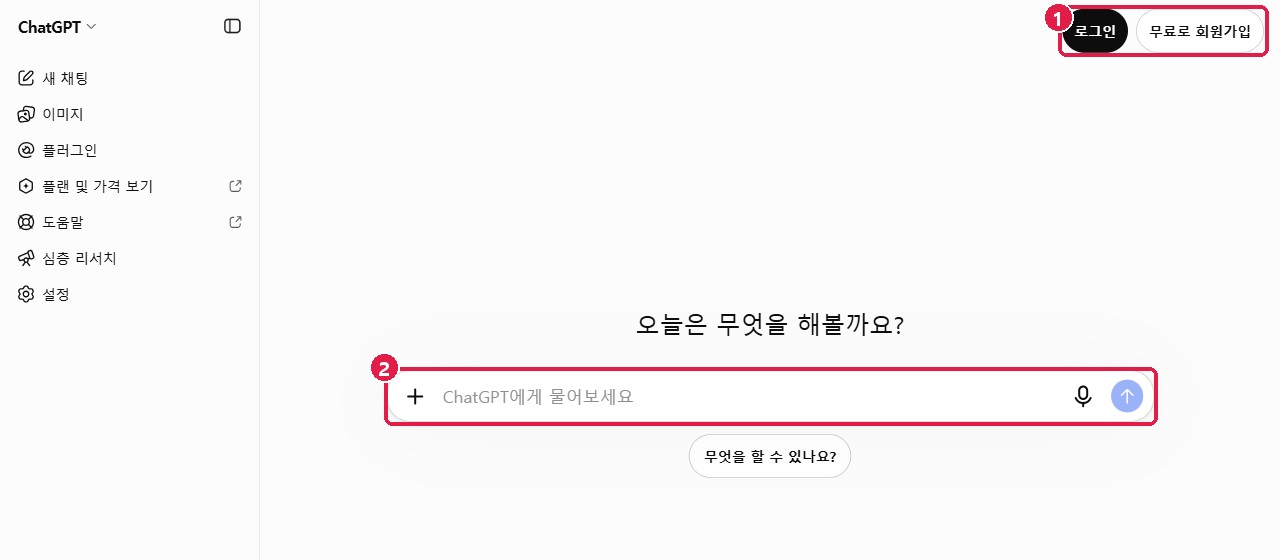
로그인 전에도 입력창이 보이지만, 왼쪽 아래 안내처럼 로그인해야 대화가 저장되고 파일 올리기 등을 쓸 수 있습니다. 툴도리는 로그인한 계정으로만 시험했습니다.
2가입 방법을 고릅니다
"로그인 또는 회원가입" 창이 뜹니다. ①Google 계정으로 계속하기, Apple 계정으로 계속하기, 휴대 전화 번호로 계속하기 중 하나를 누르거나 ②아래 칸에 이메일 주소를 넣고 계속을 누릅니다. 회사에서 쓸 거라면 개인 계정보다 업무용 이메일로 만드는 편이 나중에 정리하기 편합니다.
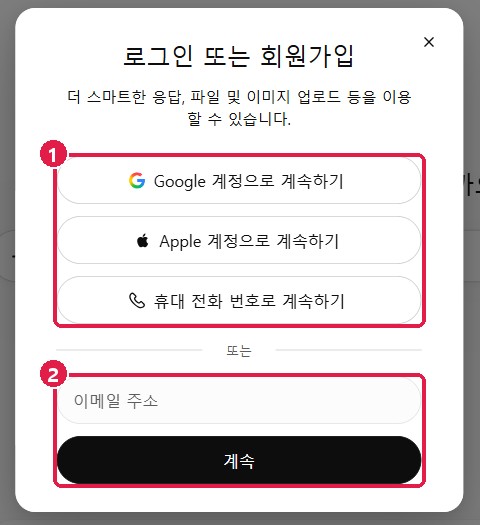
이후 화면은 고른 방법에 따라 다릅니다. 툴도리는 이미 있는 계정을 썼기 때문에 이 뒤 단계는 직접 촬영하지 않았습니다.
3로그인하면 보이는 화면 세 곳만 기억하세요
처음엔 메뉴가 많아 보여도 세 곳만 알면 됩니다.
- ①새 채팅: 새 주제를 시작할 때 누릅니다. 다른 일을 섞지 않는 게 좋습니다.
- ②입력창("ChatGPT에게 물어보세요"): 여기에 부탁할 내용을 씁니다.
- ③최근: 지난 대화 목록입니다. 눌러서 이어 쓸 수 있습니다.
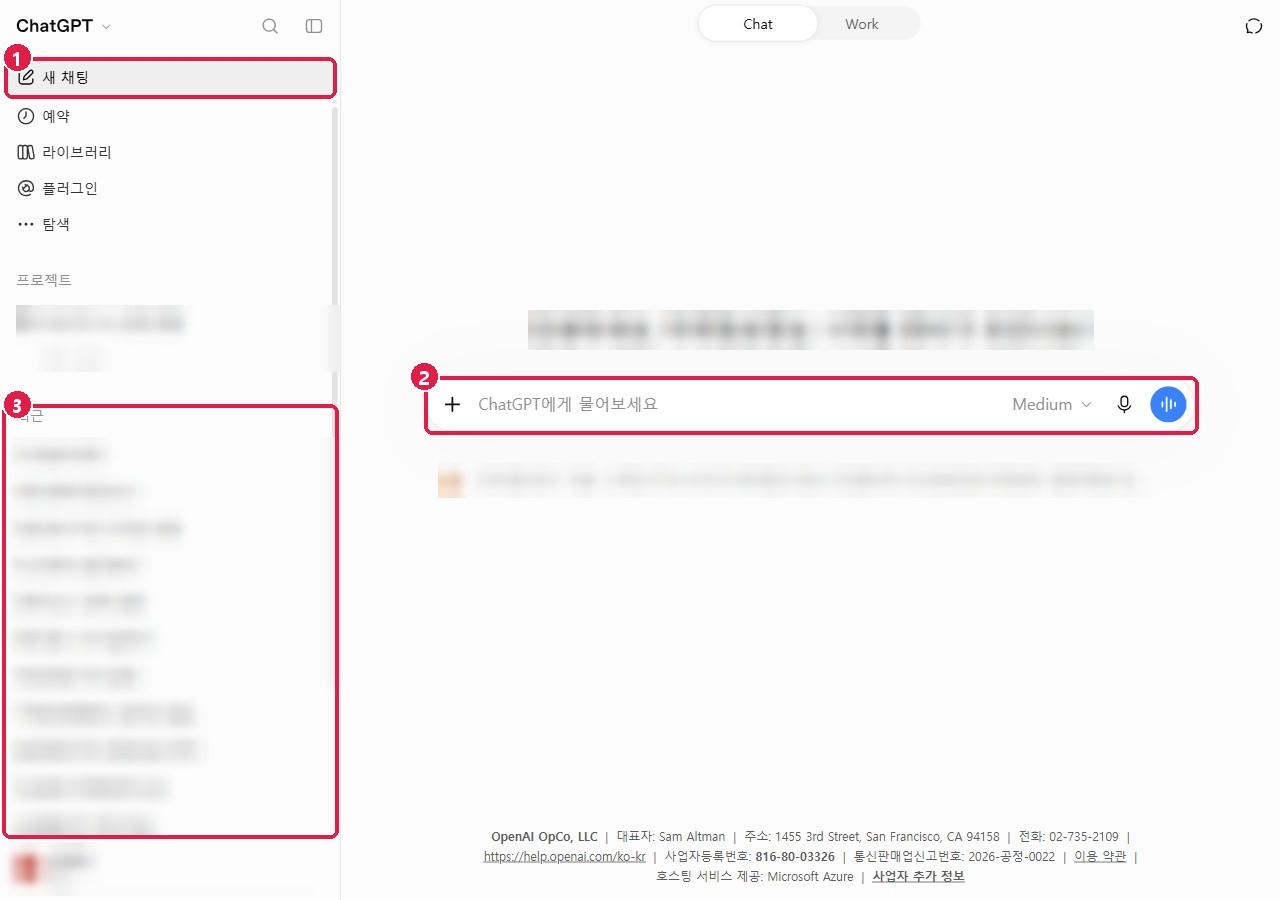
이 화면은 Plus 계정입니다. 무료 계정은 왼쪽 메뉴(예약·라이브러리·프로젝트 등)가 다르게 보일 수 있습니다. 개인 정보와 지난 대화 제목은 흐리게 가렸습니다.
4부탁할 일과 자료를 함께 붙여 넣고 보냅니다
"영업시간 안내문 써 줘"만 쓰면 ChatGPT가 시간을 지어낼 수밖에 없습니다. 무엇을 몇 문장으로 쓸지 + 사실 자료를 함께 넣는 게 요령입니다. 툴도리가 실제로 넣은 내용입니다.
아래 매장 정보로 손님에게 보낼 영업시간 안내문을 3문장으로 써 줘. 매장 이름: 초록잎꽃집 / 위치: 1층, 정문 바로 옆 / 영업시간: 월~금 10:00~19:00, 토 10:00~16:00 / 점심시간: 13:00~14:00(이 시간에는 전화를 받지 못함) / 주문: 꽃다발은 하루 전까지 전화 주문 / 전화: 02-0000-0000(가상 번호)
①입력창에 붙여 넣고 ②오른쪽 ↑(보내기) 버튼을 누릅니다.
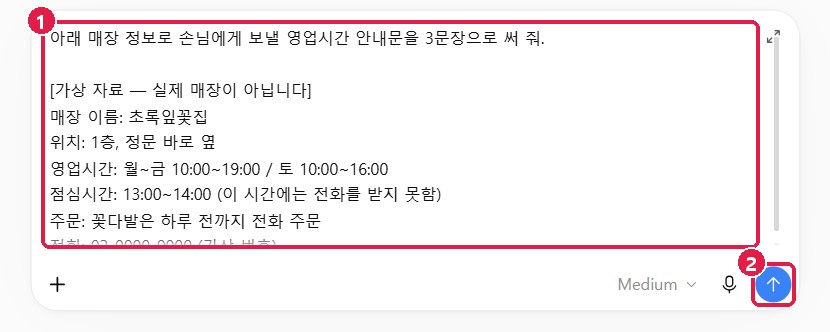
일부러 일요일·공휴일 정보는 빼고 넣었습니다. AI가 없는 정보를 지어내는지 보기 위해서입니다.
5첫 답을 원래 자료와 한 줄씩 대조합니다
몇 초 뒤 3문장 안내문이 나왔습니다.

①영업시간·위치는 자료와 같았고, 걱정했던 "일요일 휴무" 같은 말은 지어내지 않았습니다. 그런데 ②세 번째 문장이 "꽃다발은 방문 하루 전까지 … 전화 주문 부탁드립니다"로 나왔습니다. 자료에는 "방문"이라는 말이 없습니다. 손님이 "가지러 가는 날 기준인가?" 하고 헷갈릴 수 있는, 작지만 실제로 생긴 차이입니다.
6이어서 고쳐 달라고 말합니다
처음부터 다시 쓸 필요 없이, 같은 대화에 이어서 부탁하면 됩니다.
고마워. 그런데 위 자료에 없는 내용은 넣지 말아 줘. 일요일·공휴일처럼 자료에 없는 정보는 지어내지 말고 [확인 필요]라고 표시해서, 다시 3문장으로 써 줘.
![수정 요청과 고쳐진 답: 일요일·공휴일 영업 여부는 [확인 필요]](https://blog.kakaocdn.net/dna/pme7S/dJMcahGlf7y/AAAAAAAAAAAAAAAAAAAAABa7PS3Tu3Vw7o7uZhzzvXnfY1Ym7WstZEswFjaANz4g/img.jpg?credential=yqXZFxpELC7KVnFOS48ylbz2pIh7yKj8&expires=1793458799&allow_ip=&allow_referer=&signature=G7c%2FbL3rtbBVErG6t44yGG66A0Y%3D)
①이렇게 보내자 ②"일요일·공휴일 영업 여부는 [확인 필요]입니다"가 들어갔고, "방문"이라는 말도 빠졌습니다. 손님에게 보내기 전에 [확인 필요] 부분만 사장님이 채우면 됩니다.
7답 아래 '응답 복사' 버튼을 누릅니다
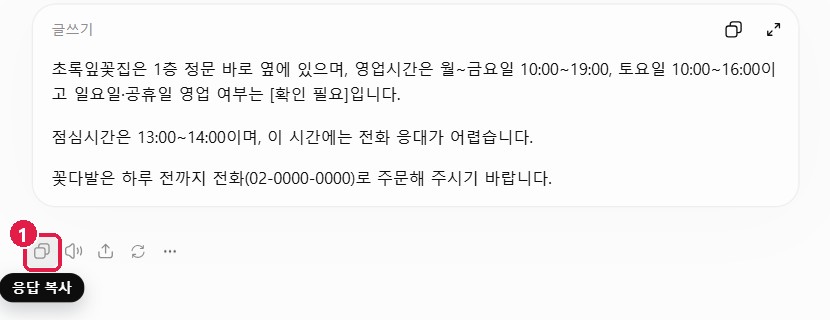
답 바로 아래 아이콘 줄의 맨 왼쪽(겹친 네모)이 응답 복사입니다. 마우스를 올리면 이름이 보입니다. 누르면 답 전체가 복사됩니다.
8메모장에 붙여 넣고 저장합니다 — 이때 ₩~ 가 생겼습니다
메모장에서 Ctrl+V로 붙여 넣고 Ctrl+S로 저장했습니다. 그런데 ①②"월₩~금요일", "13:00₩~14:00"처럼 물결표 앞에 ₩ 기호가 붙어 나왔습니다.
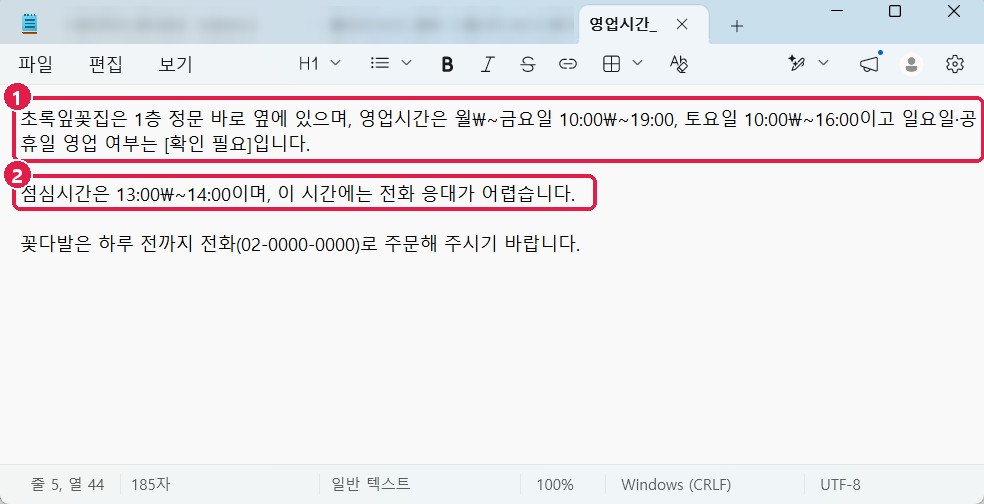
ChatGPT 화면에서는 멀쩡했는데 복사한 글에는 \~(역슬래시+물결표)가 들어 있었고, 한글 Windows 글꼴에서는 역슬래시가 ₩로 보이기 때문입니다. 이대로 문자나 카톡으로 보내면 손님에게도 ₩가 보입니다.
9메모장 '바꾸기'로 한 번에 지웁니다
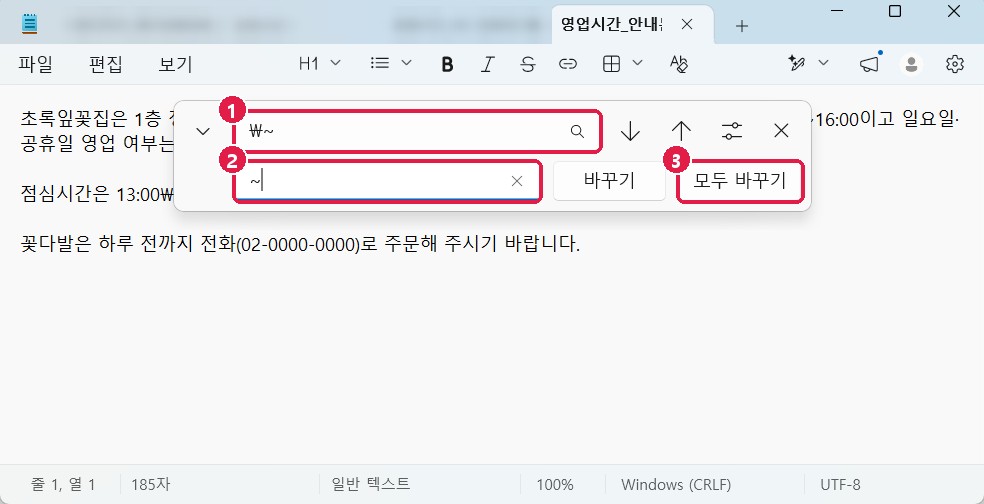
Ctrl+H를 누르면 찾기·바꾸기 칸이 열립니다. ①위 칸에 \~(키보드의 ₩ 키 다음 ~), ②아래 칸에 ~를 넣고 ③모두 바꾸기를 누릅니다. 그다음 Ctrl+S로 다시 저장합니다.
10저장한 파일을 다시 열어 확인합니다
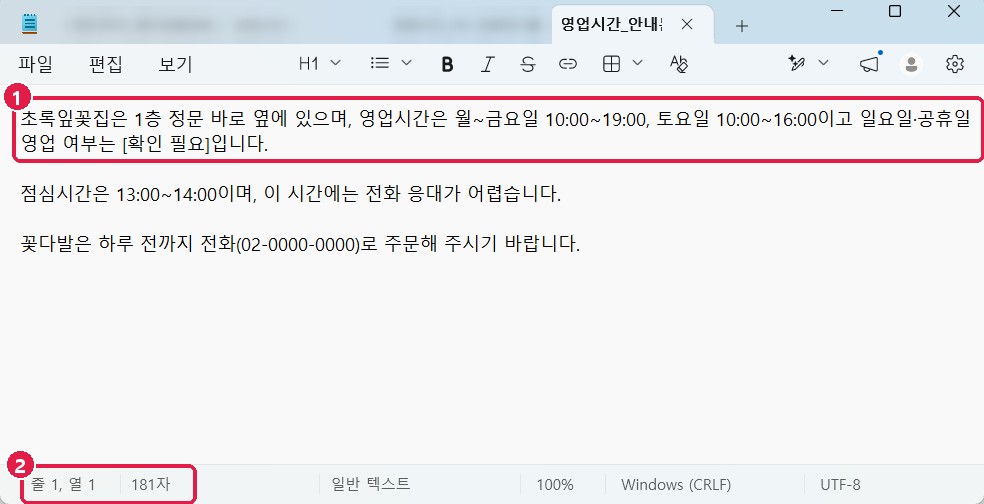
①물결표 앞 ₩가 모두 사라졌고, ②글자 수도 185자 → 181자로 4글자(₩ 4개)가 줄었습니다. 파일을 닫았다가 다시 열어도 같은 내용이었습니다.
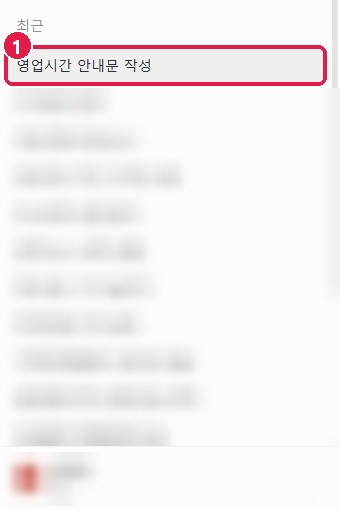
대화 자체도 왼쪽 ①최근 목록에 "영업시간 안내문 작성"이라는 이름으로 자동 저장됐습니다. 다음에 이 대화를 눌러 이어서 고칠 수 있습니다.
결과 확인: 원래 자료와 대조표
| 원래 자료 | 첫 답 | 고친 답 |
|---|---|---|
| 1층, 정문 바로 옆 | 같음 | 같음 |
| 월~금 10:00~19:00 / 토 10:00~16:00 | 같음 | 같음 |
| 점심 13:00~14:00 전화 못 받음 | 같음("전화 응대가 어렵습니다") | 같음 |
| 꽃다발 하루 전까지 전화 주문 | "방문 하루 전까지"로 바뀜 | 원래대로 |
| 전화 02-0000-0000 | 같음 | 같음 |
| 일요일·공휴일(자료에 없음) | 언급 안 함 | [확인 필요] 표시 |
이번 시험에서는 휴무일을 지어내지는 않았지만, 단어 하나가 슬쩍 더해졌습니다. 같은 요청이라도 답은 매번 조금씩 달라질 수 있으니, 보내기 전 대조는 매번 하세요.
자주 막히는 곳
- 붙여 넣으니 ₩~ 나 \~ 가 보여요: 9번처럼 메모장 바꾸기(Ctrl+H)로
\~→~모두 바꾸기. - 답에 없는 날짜·가격·약속이 들어가요: 6번처럼 "자료에 없는 내용은 [확인 필요]로 표시해 줘"라고 처음부터 함께 적으세요.
- 지난 대화를 못 찾겠어요: 왼쪽 최근 목록에서 찾거나, 왼쪽 위 돋보기(검색) 아이콘을 눌러 찾습니다.
- "한도에 도달했다"는 안내가 나와요: 무료 등급 FAQ에 따르면 일상 텍스트 대화는 무제한이지만, 파일 업로드·이미지 만들기·음성·데이터 분석은 따로 한도가 있고, 한도에 도달하면 ChatGPT가 알려 줍니다. 잠시 뒤 다시 쓰거나 글로만 요청하세요.
자주 묻는 질문
Q. 손님 이름이나 전화번호를 넣어도 되나요? 넣지 않는 것이 안전합니다. OpenAI 도움말에 따르면 개인용 ChatGPT에 넣은 내용은 모델 학습에 쓰일 수 있고(학습 제외 설정 가능), 특정 질문만 골라 지울 수는 없다고 안내합니다. 이 글처럼 가게 정보만 넣고 손님 개인 정보는 빼세요.
Q. ChatGPT가 쓴 글을 가게 안내문에 그대로 써도 되나요? 도움말에는 무료·유료 관계없이 생성한 결과물의 소유권은 이용자에게 있다고 적혀 있습니다(이용 정책 준수 조건). 다만 내용이 맞는지는 쓰는 사람이 책임져야 하니 대조표처럼 확인하세요.
Q. 앱을 꼭 깔아야 하나요? 아니요. 이 글은 PC 브라우저(chatgpt.com)만으로 했습니다. 휴대폰 앱은 이번에 시험하지 않았습니다.
공식 출처 · 바뀐 내용
- ChatGPT 플랜 및 가격 — https://chatgpt.com/ko-KR/pricing/ (확인 2026-10-25)
- ChatGPT Free 등급 FAQ — https://help.openai.com/ko-kr/articles/9275245 (확인 2026-10-25)
- ChatGPT란 무엇인가요? — https://help.openai.com/ko-kr/articles/6783457 (확인 2026-10-25)
- 2026-10-25 처음 작성 (Windows 11 + Edge, Plus 계정으로 직접 시험)
다음 글: ChatGPT로 고객 답장 쓰기 — 상황과 말투를 정하는 법