

같은 보고서와 같은 요청문으로 세 AI에게 발표 자료를 맡겼습니다. 채팅창이 아니라 각 AI가 PPT를 가장 잘 만드는 곳에서 했습니다. 바로 들고 가기 좋은 건 ChatGPT, 근거가 가장 꼼꼼한 건 클로드, 제미나이는 숫자 오류 2곳이 있었습니다. 이번엔 서로 채점시켜도 자기 편을 든 건 ChatGPT뿐이었습니다.
| 확인 환경 | 내용 |
|---|---|
| 확인일 | 2026-10-28 |
| 화면 | Windows 11, PowerPoint(Office 2024), Edge |
| 실습 자료 | 요청문, 보고서, 세 AI가 만든 PPT 원본 |
준비물: 요청문·보고서·PPT 원본 (무료)
재료는 딥리서치 비교 글에서 클로드가 쓴 시장 조사 보고서입니다. 가상의 문구점 '바른문구' 사장님께 보고할 발표 자료를 만들어 달라고 했고, 조건은 이렇습니다.
- 10~12장, 각 장 제목은 결론 문장
- 숫자는 보고서 그대로, 숫자는 편집할 수 있는 차트로
- 직접 만든 이미지 2~3장, 큰 글씨
- 마지막 장에 출처
- 다 만든 뒤 "잘린 글자·빈 장·틀린 숫자를 다시 보고 고쳐 줘" 한 번
처음엔 세 AI의 채팅창에 그냥 시켜 봤습니다. ChatGPT 파일은 파워포인트에서 '복구'를 눌러야 열렸고, 제미나이는 "이미지·영상은 못 넣는다"고 했습니다. 채팅창 결과는 첨부한 zip 파일에 넣어 두었습니다. 아래는 세 AI 모두 PPT를 가장 잘 만드는 곳에서, 가장 높은 모델로 다시 한 결과입니다.
세 AI의 'PPT 잘 만드는 곳' 여는 법
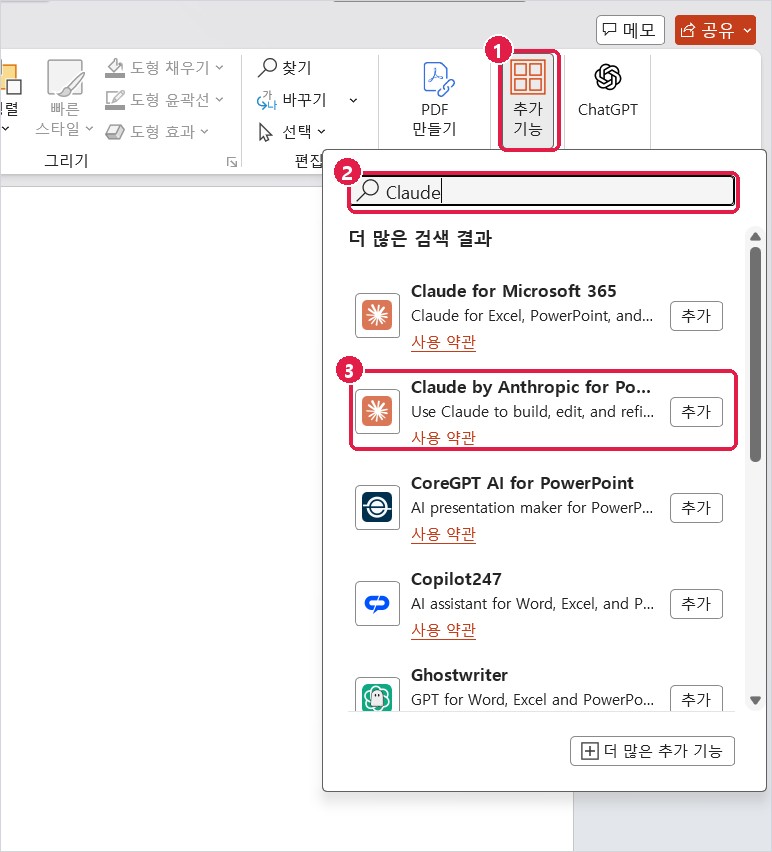
ChatGPT·클로드: 파워포인트 추가 기능
①파워포인트 홈 → 추가 기능을 누르고, ②검색칸에 ChatGPT 또는 Claude를 쓰고, ③추가를 누릅니다. 오른쪽에 대화창이 생기고, 로그인하면 바로 씁니다.
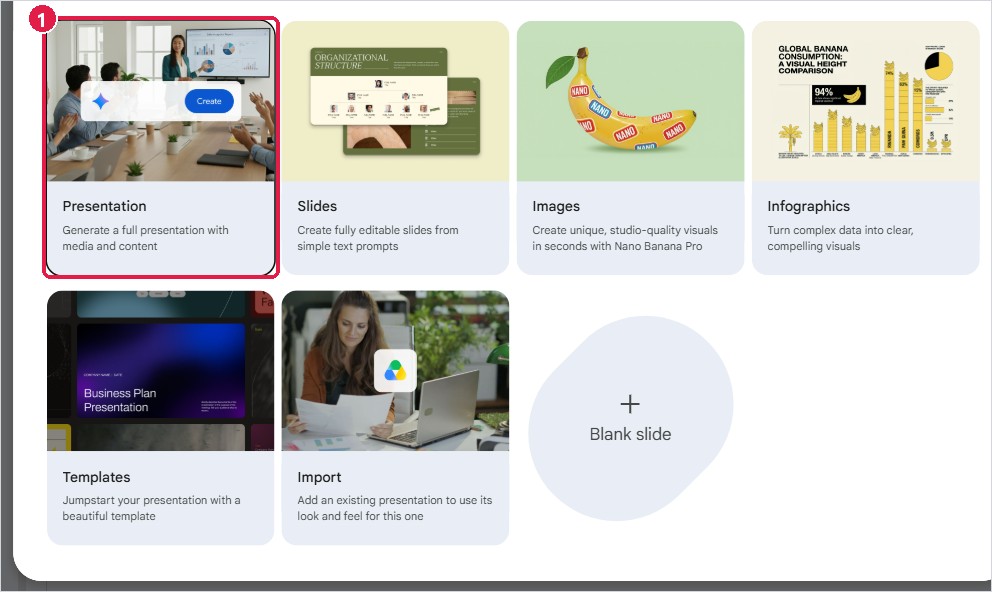
제미나이: 구글 슬라이드의 Presentation
①구글 슬라이드에서 새 프레젠테이션을 열면 나오는 첫 화면에서 Presentation을 고릅니다. 오른쪽 제미나이 창에 요청문을 붙여 넣으면 됩니다.
세 AI 모두 유료 요금제 계정으로 했습니다. 클로드 추가 기능은 공식 안내상 Pro 이상 요금제용입니다. 구글 안내에는 이 기능이 '영어만 지원'이라고 되어 있지만, 한국어 요청문도 한국어 슬라이드로 잘 만들었습니다.
세 AI 하나씩 보기
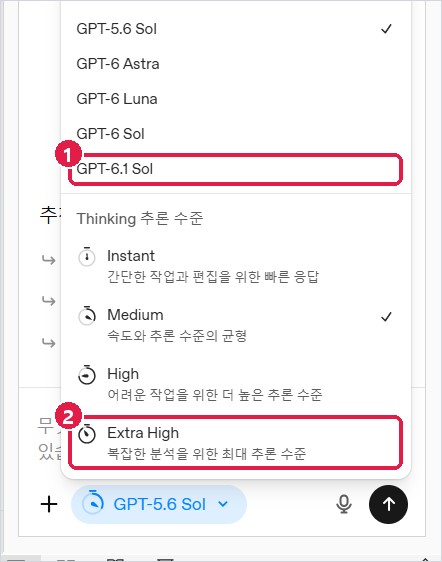
ChatGPT for PowerPoint
①모델을 GPT-6.1 Sol로, ②생각 수준을 Extra High로 바꾸고 요청문을 보냈습니다.
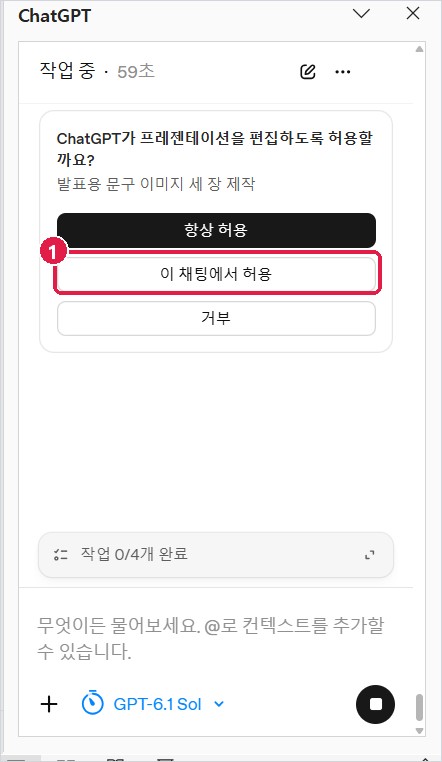
①중간에 "프레젠테이션을 편집해도 될까요?"가 뜨면 이 채팅에서 허용을 누릅니다. '항상 허용'은 누르지 않았습니다.
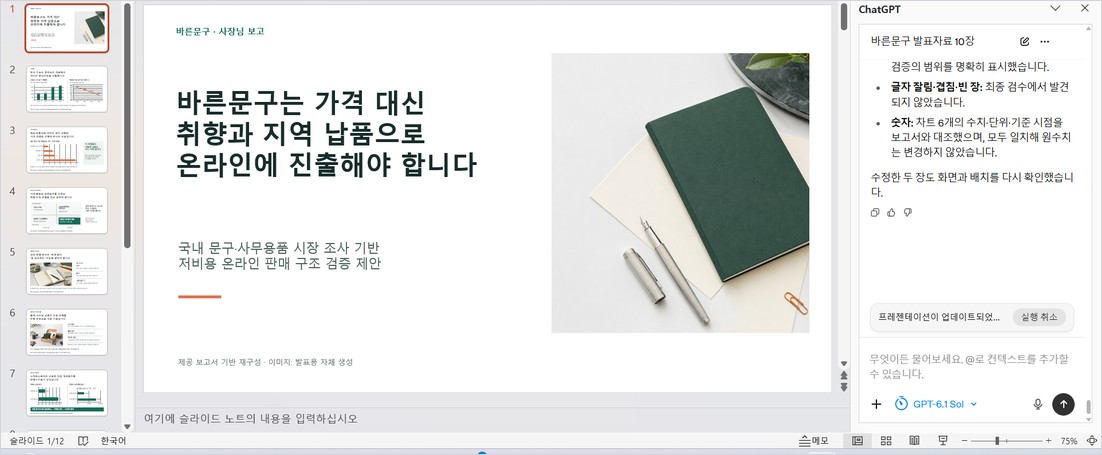
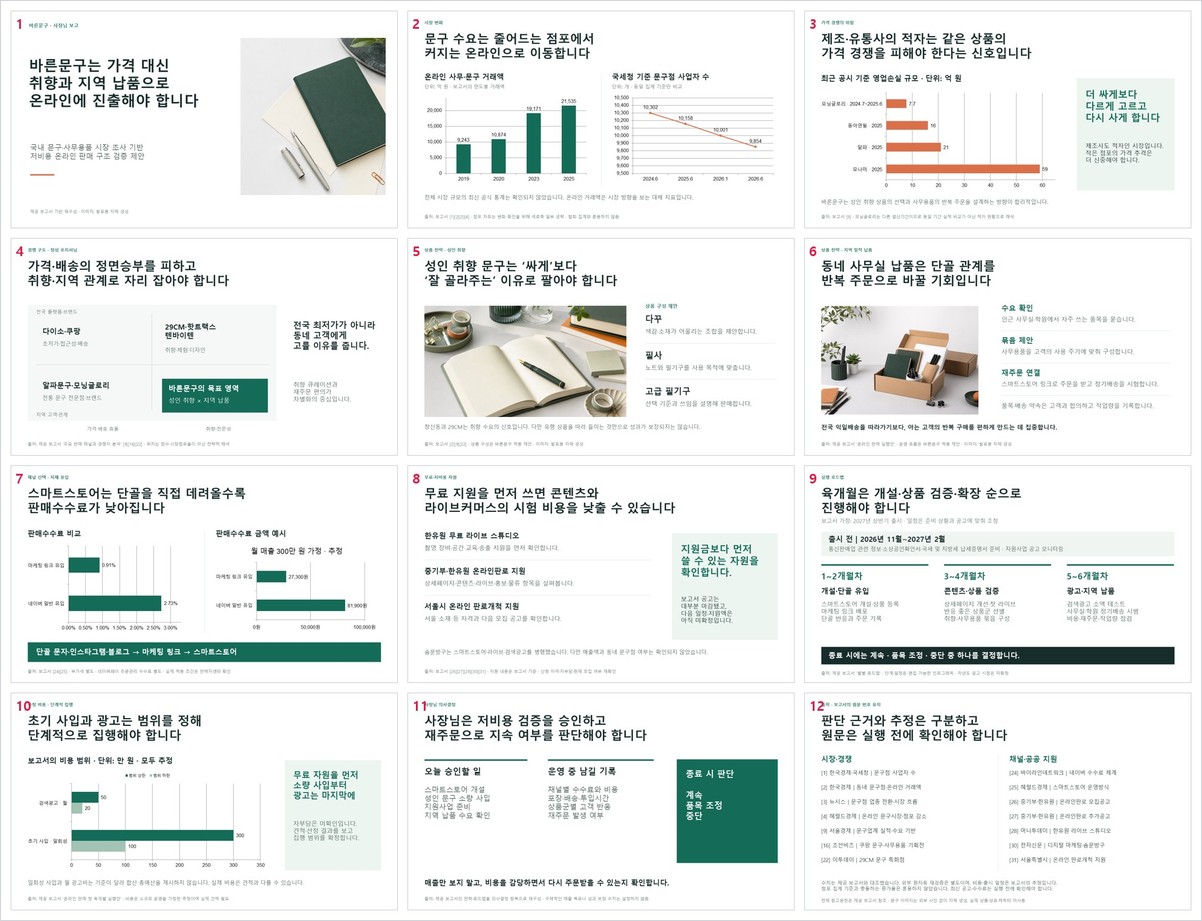
- 걸린 시간: 약 17분, 다시 보기 7분
- 모양: 녹색 미니멀, 큰 제목. 셋 중 가장 깔끔합니다.
- 차트·이미지: 진짜 차트 6개, 직접 만든 사진풍 이미지 3장
- 잘한 점: 한 장에 메시지 하나를 가장 잘 지켰습니다.
- 아쉬운 점: 몇 장은 보고서의 설득용 숫자를 빼고 말로만 설명했습니다.
Claude for PowerPoint
처음 로그인할 때 브라우저에 연결 코드가 뜹니다. ①파워포인트에 나온 코드와 같은지 보고 연결을 누릅니다.

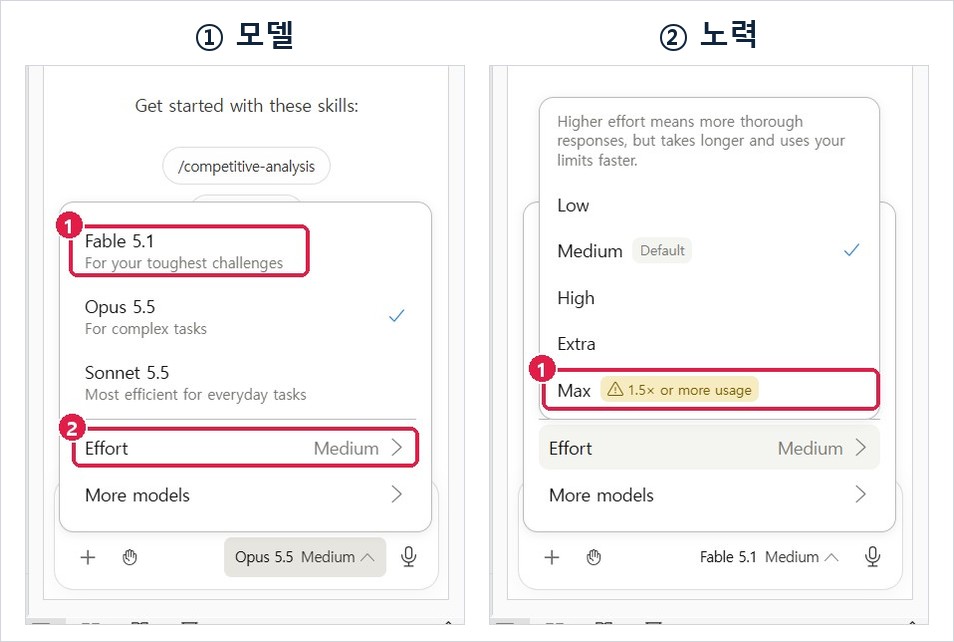
①모델은 Fable 5.1, ②노력은 Max로 바꿨습니다. Max는 사용량을 더 씁니다.
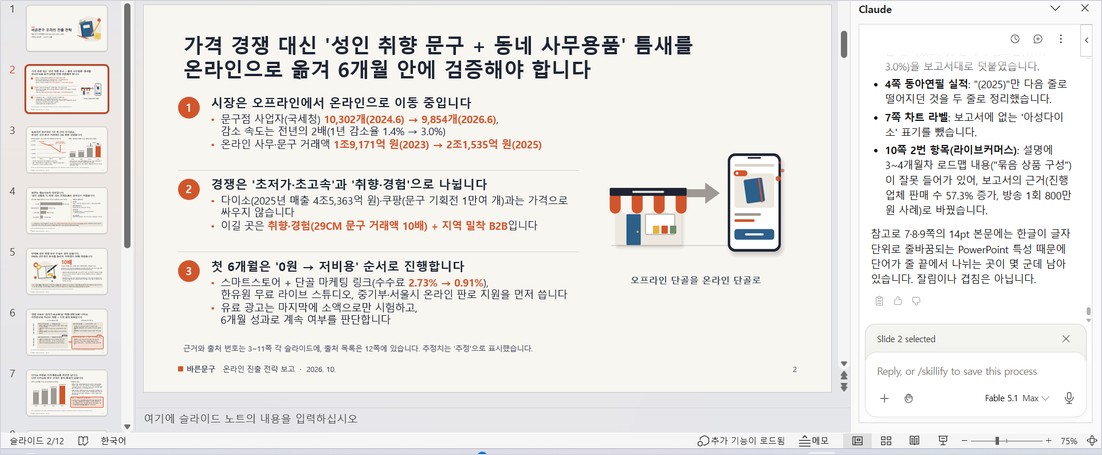
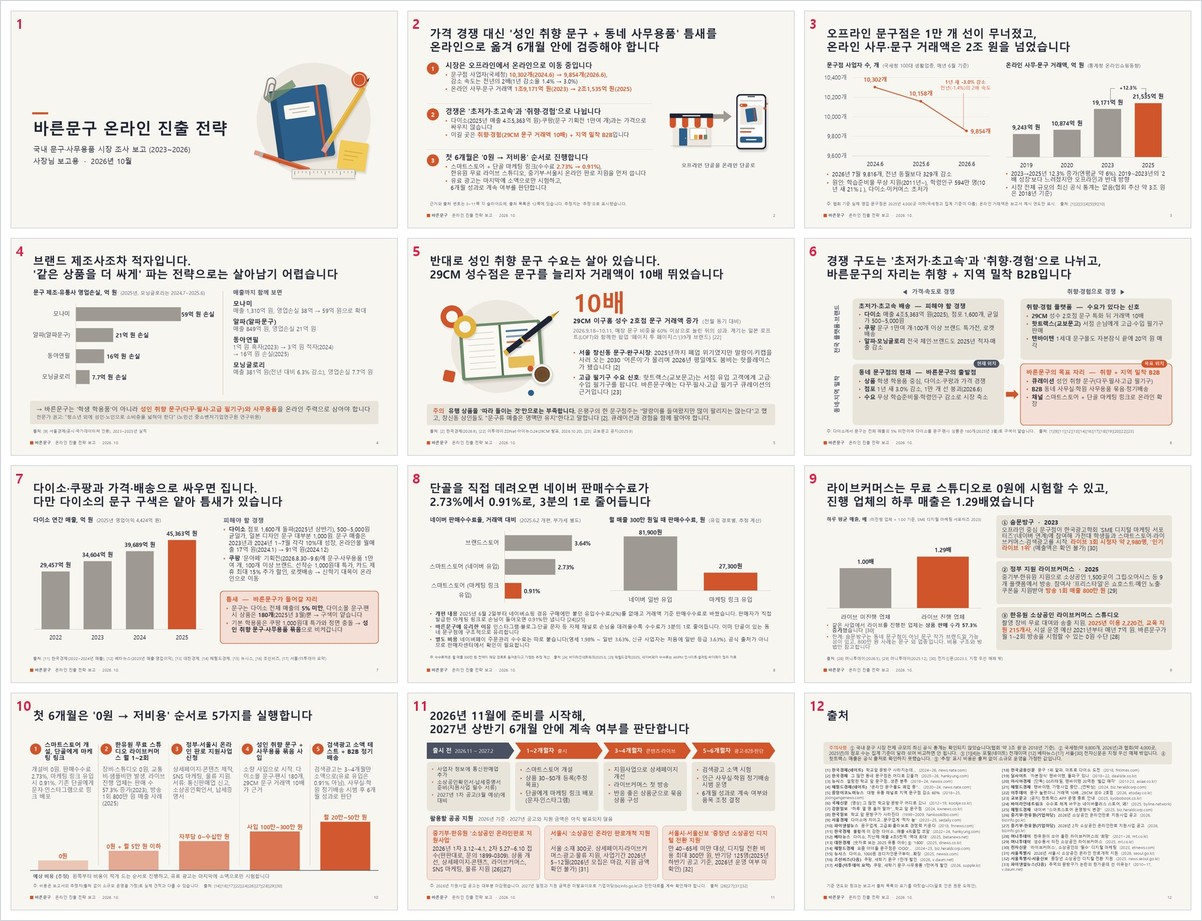
- 걸린 시간: 약 48분, 다시 보기 10분. 'Allow once'(한 번 허용)를 자주 눌러야 했습니다.
- 모양: 크림색 바탕에 주황 포인트, 직접 그린 삽화 3장
- 차트·이미지: 진짜 차트 7개로 가장 많습니다.
- 잘한 점: 보고서 숫자와 출처 번호를 빠짐없이 옮겼고, 다시 볼 때 고친 곳을 목록으로 알려 줬습니다.
- 아쉬운 점: 한 장에 글이 많고 글씨가 작아서 '큰 글씨' 조건을 어겼습니다.
구글 슬라이드 제미나이
①시작 전에 Connectors의 Drive 체크를 껐습니다. 켜 두면 내 드라이브 문서까지 찾아봅니다.

보내면 질문 3개가 나옵니다. ①정보 밀도 Balanced, ②깔끔한 비즈니스 스타일, ③강조할 메시지 3개 모두를 골랐습니다.
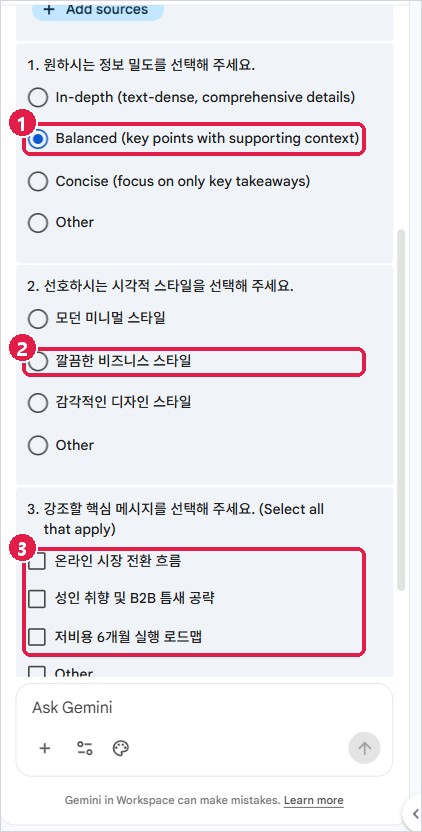
①장별 계획이 나오면 Approve를 눌러야 만들기 시작합니다.
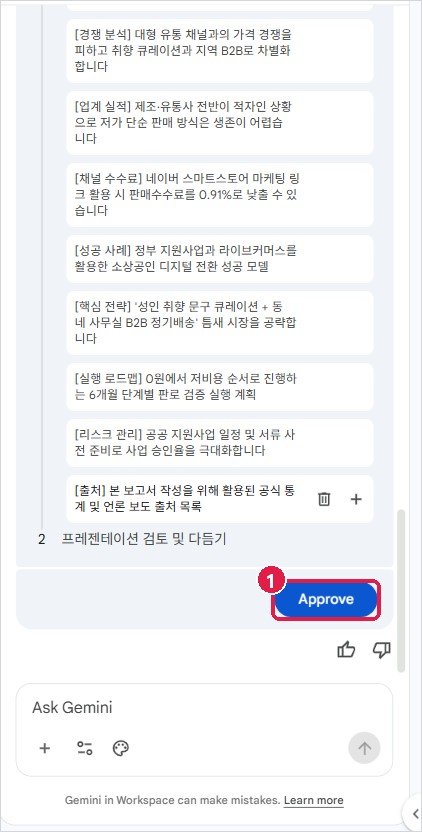
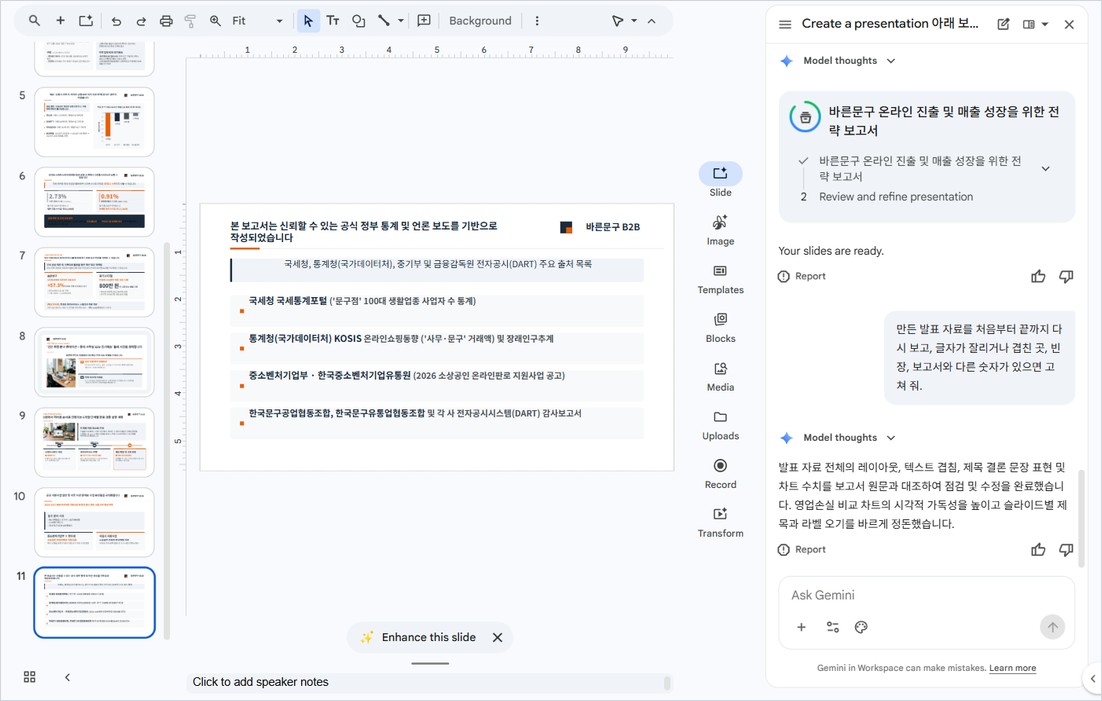
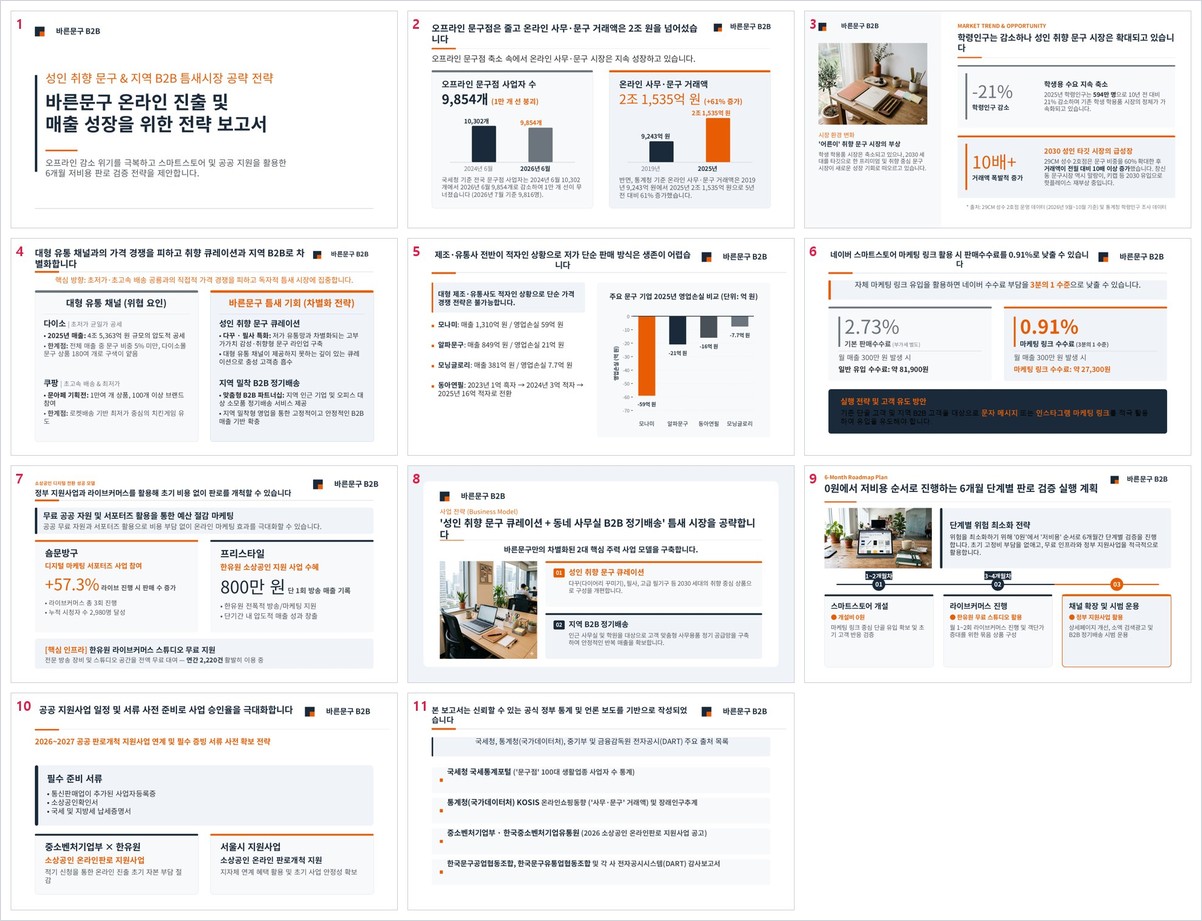
- 걸린 시간: 약 15분, 다시 보기 5분. 가장 빨랐습니다.
- 모양: 남색·주황 카드, AI 사진 4장(오른쪽 아래 ✦ 표시)
- 차트·이미지: 차트가 아니라 도형으로 그린 막대라서 숫자를 고칠 수 없습니다.
- 잘한 점: 만들기 전에 질문과 계획을 보여 줘서 방향을 미리 고칠 수 있습니다.
- 아쉬운 점: 숫자 오류 2곳이 있었고, 제목이 단어 중간에서 줄이 바뀌었습니다.
같은 내용, 세 AI 나란히
시장 변화를 다룬 장만 모았습니다. 제미나이는 2019년 → 2025년 거래액이 133% 늘었는데 "61% 증가"라고 적었습니다. 다른 장에서는 사업 전체 수치를 한 가게의 성과로 잘못 적었습니다.
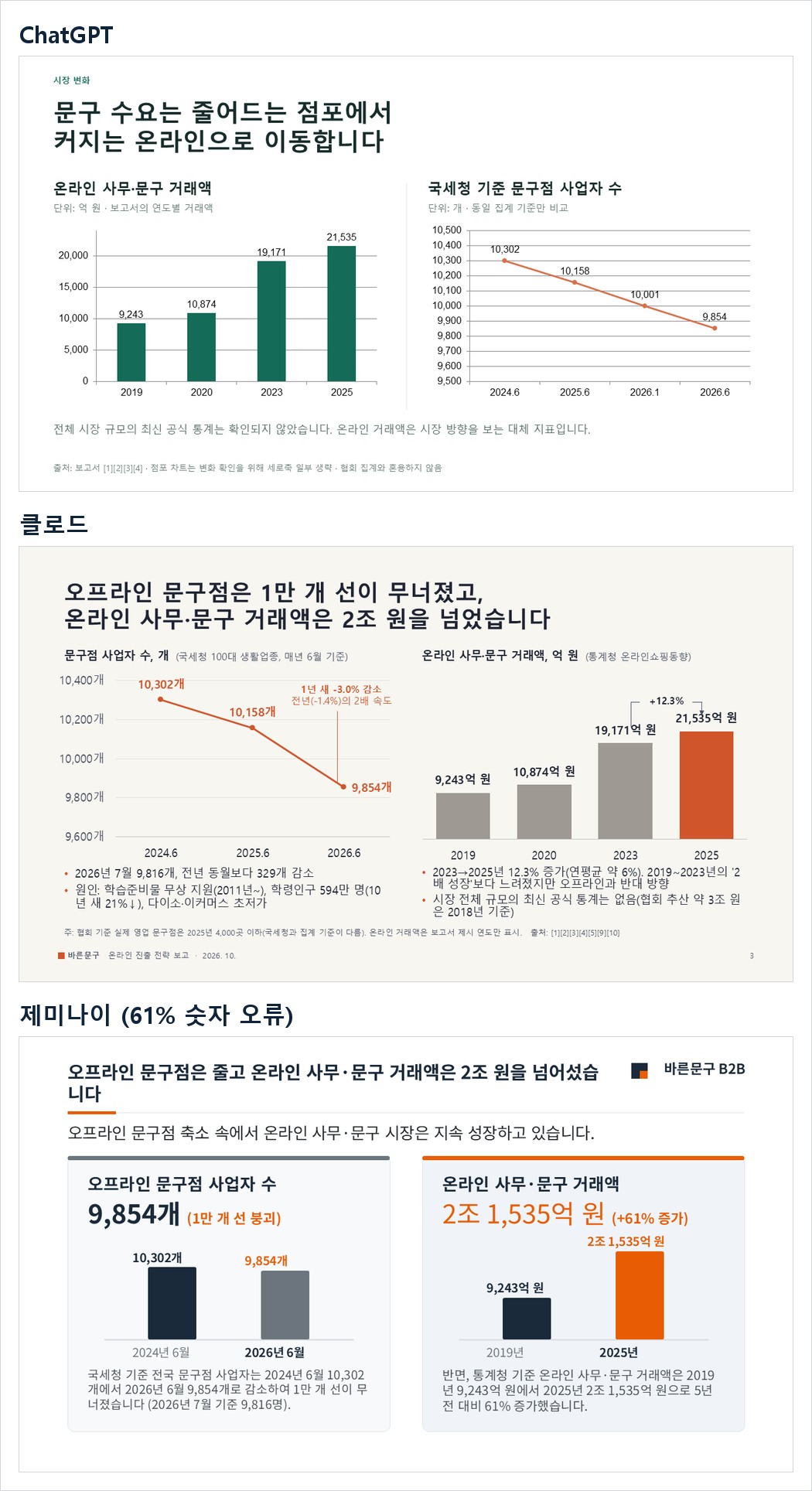
툴도리 의견 (이번 시험 기준): ChatGPT > 클로드 > 제미나이
- ChatGPT: 사장님 앞에 바로 띄울 수 있는 건 이것 하나였습니다.
- 클로드: 숫자를 믿을 수 있는 건 가장 좋지만, 발표용으로는 글을 줄여야 합니다.
- 제미나이: 빠르고 보기 좋지만, 숫자를 하나씩 대조해야 합니다.
AI끼리 채점시키기: 이번엔 결과가 정반대
세 PPT를 PDF로 바꾸고 AI 이름을 지운 뒤 각 AI에게 채점을 맡겼습니다.
| 채점한 AI | 결과 |
|---|---|
| ChatGPT | 자기가 1등, 클로드 2등 |
| 제미나이 | 클로드 1등, 자기가 꼴찌 |
| 클로드 | ChatGPT 1등, 자기는 2등 |
재밌었던 점 세 가지
- 딥리서치 때와 정반대입니다. 그때는 제미나이와 클로드가 자기 보고서에 1등을 줬습니다. 이번엔 자기 편을 든 건 ChatGPT뿐이었습니다.
- 제미나이는 자기 실수를 직접 짚었습니다. 61% 오류를 "치명적 숫자 오류"라며 스스로를 꼴찌로 놓았습니다.
- 이름을 가려도 또 다 맞혔습니다. 제미나이 이미지의 ✦ 표시, 클로드의 크림·주황 색감을 근거로 들었습니다. 채점도 틀렸습니다. 클로드는 보고서에 있는 숫자를 "확인할 수 없다"고 감점했습니다.
이럴 땐 이것
| 이럴 때 | 추천 |
|---|---|
| 내일 바로 발표 | ChatGPT for PowerPoint |
| 숫자·근거가 중요한 보고 | Claude for PowerPoint, 그다음 글 줄이기 |
| 빨리 초안, 방향부터 상의 | 구글 슬라이드 제미나이 |
| 중요한 발표 | 두 AI로 만들고 숫자는 보고서와 직접 대조 |
어느 AI든 주의할 점
- 권한 묻기: 파일을 고쳐도 되는지 물으면 '이 채팅에서 허용'이나 '한 번 허용'만 누르세요. '항상 허용'은 다른 파일에도 적용될 수 있습니다.
- 연결된 문서: 제미나이처럼 드라이브·메일 검색이 켜져 있으면 회사 문서가 발표 자료에 섞일 수 있습니다. 시작 전에 꺼 두세요.
- 공유 버튼: 만든 뒤 공유 링크를 만들면 링크를 아는 누구나 볼 수 있습니다. 필요할 때만 직접 누르세요.
- 숫자 대조: 세 AI 모두 '다시 보고 고쳐 줘'를 했지만, 제미나이의 숫자 오류는 그대로 남았습니다. 결론 숫자는 사람이 보고서와 맞춰 보세요.
- 파워포인트 버전: 클로드 공식 안내는 Microsoft 365 구독판 기준이지만, Office 2024에서도 두 추가 기능 모두 잘 돌아갔습니다.
AI PPT 체크리스트
- □ 채팅창이 아니라 PPT 전용 기능에서 만들었나
- □ 가장 높은 모델·생각 수준으로 바꿨나
- □ 드라이브·메일 검색을 꺼 뒀나
- □ 차트가 진짜 차트인가(클릭하면 숫자가 열리나)
- □ 결론 숫자를 보고서와 대조했나
- □ 글씨가 발표장 뒤에서도 보일 크기인가
그대로 쓰는 확인 요청
만든 발표 자료를 처음부터 끝까지 다시 보고, 글자가 잘리거나 겹친 곳, 빈 장, 보고서와 다른 숫자가 있으면 고쳐 줘.
고친 곳은 쪽 번호와 함께 목록으로 알려 줘.
공식 출처
- OpenAI 「ChatGPT for PowerPoint」 https://help.openai.com/en/articles/20001242 (2026-10-28 확인)
- Anthropic 「Use Claude for PowerPoint」 https://support.claude.com/en/articles/13521390 (2026-10-28 확인)
- Google 「Collaborate with Gemini in Google Slides」 https://support.google.com/docs/answer/14355071 (2026-10-28 확인)
다음 글: 딥리서치 비교: ChatGPT·제미나이·클로드 · ChatGPT 답 검증하는 법