

ChatGPT에 매번 "결론부터, 쉬운 말로, 별표 빼고"라고 다시 쓰고 있다면 설정 세 곳만 손보면 됩니다. ①개인 맞춤 설정에서 기본 말투를 고르고, ②사용자 지정 지침(또는 프로젝트 지침)에 내 업무와 원하는 형식을 적고, ③반복하는 일은 예약으로 맡깁니다. 다른 서비스(구글 드라이브·지메일·노션 등)의 자료가 필요하면 플러그인을 연결합니다. 툴도리가 직접 해 보니, 같은 질문인데 지침 몇 줄을 넣은 뒤에는 바로 문자로 붙여 넣을 수 있는 7줄 답이 나왔고, 예약은 "매주 월요일 9시에 …" 한 문장으로 만들어졌습니다.
| 확인 환경 | 내용 |
|---|---|
| 확인일 | 2026-10-26 |
| 기기·화면 | Windows 11 PC, Microsoft Edge, chatgpt.com(웹) |
| 요금제 | Plus |
| 실습 자료 | 지침 예시 3가지, 예약 요청문 예시 5가지 (무료 첨부) |
| 결과 | 지침 전후 비교 1회, 연습 예약 1개 만들고 삭제 |
연재 「ChatGPT Plus 업무 활용」 6편입니다. 메뉴 이름이 최근에 바뀌었습니다. 예전 글의 '앱·커넥터'는 지금 화면에서 '플러그인', '작업(Tasks)'은 왼쪽 메뉴의 '예약' 입니다.
준비물: 지침 예시·예약 요청문 (무료)
tooldory_07_instructions.txt: 사용자 지정 지침에 붙여 넣을 예시 3가지(보고용·고객 응대용·복사해서 바로 보내기용)tooldory_07_task_examples.txt: 예약 요청문 5가지(주간 체크리스트·업계 뉴스·월말 마감·블로그 주제·한 번만 알림)
다른 실습 파일과 서식은 무료 서식 카테고리에서도 모아 볼 수 있습니다.
개인 맞춤 설정: 어디에 무엇이 있나
왼쪽 아래 내 이름 → 설정 → ①개인 맞춤 설정으로 들어갑니다. 위에서부터 ②메모리(ChatGPT가 나에 대해 기억하는 것), ③내 문체 참고(내 채팅·파일을 보고 내 문체로 쓰기)가 있습니다.
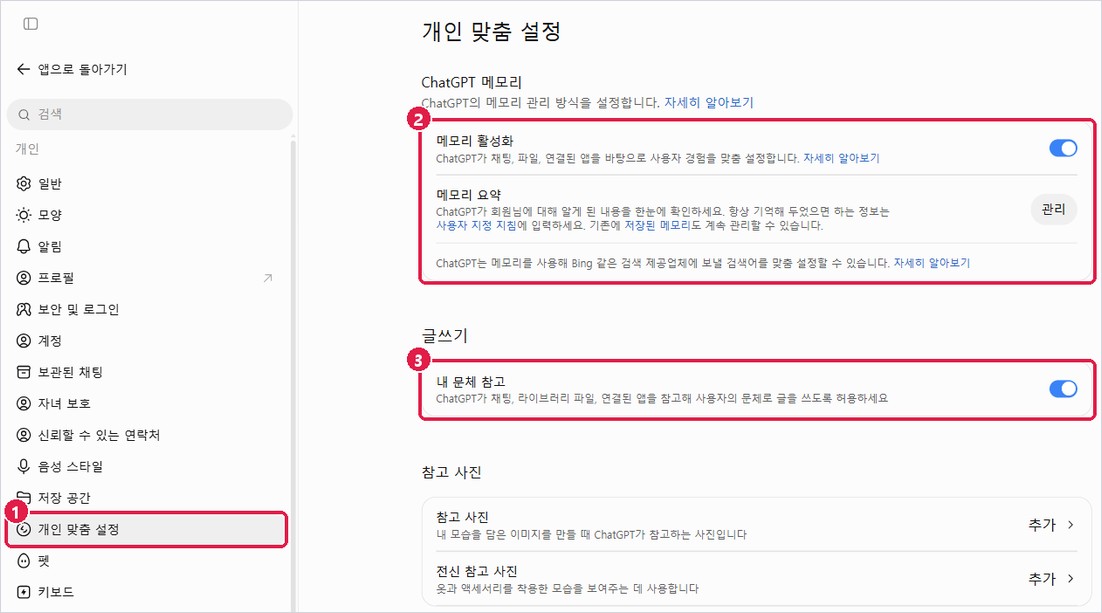
- 메모리: 켜 두면 "나는 문구 도매 회사 총무야" 같은 내용을 다음 대화에서도 기억합니다. 관리에서 기억된 내용을 보고 지울 수 있습니다. 회사 비밀이나 고객 정보는 기억시키지 않는 게 안전합니다.
- 내 문체 참고: 내가 쓴 채팅·라이브러리 파일·연결된 앱을 참고해 내 문체로 씁니다. 여러 사람이 한 계정을 같이 쓰면 문체가 섞일 수 있으니 확인해 보세요.
기본 스타일 및 톤 고르기
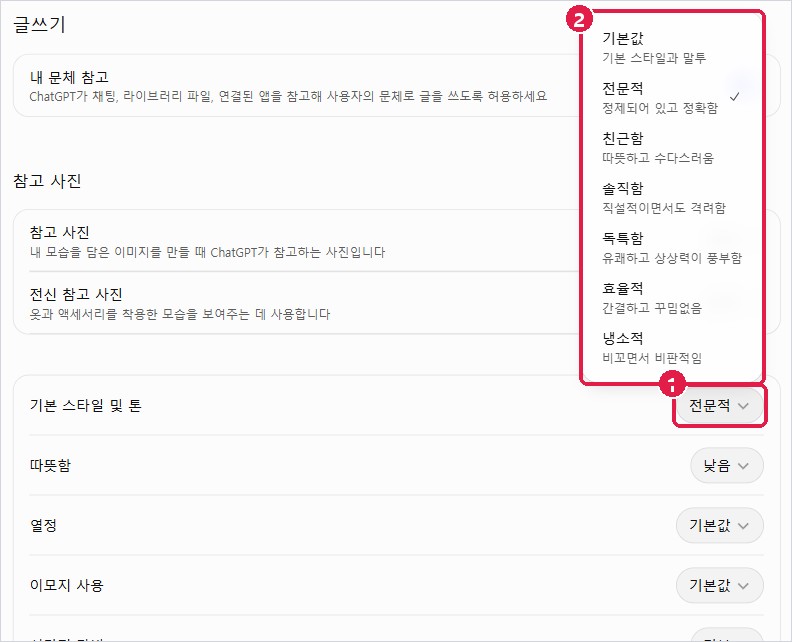
조금 내려가면 ①기본 스타일 및 톤이 있습니다. 눌러 보면 ②7가지 중에서 고를 수 있습니다.
| 항목 | 고를 수 있는 값 (화면 그대로) | 업무용 추천 |
|---|---|---|
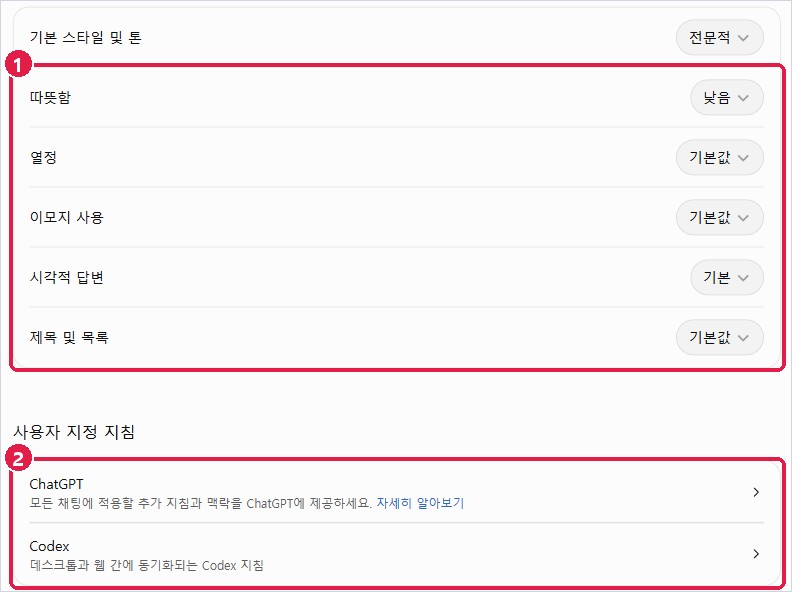
| 기본 스타일 및 톤 | 기본값 / 전문적(정제되어 있고 정확함) / 친근함 / 솔직함 / 독특함 / 효율적(간결하고 꾸밈없음) / 냉소적 | 전문적 또는 효율적 |
| 따뜻함 | 높음(친근하고 개인적) / 기본값 / 낮음(업무적이고 사실을 중시함) | 보고서는 낮음, 고객 글은 기본값 |
| 열정 | 높음(에너지와 활기) / 기본값 / 낮음(차분하고 중립적) | 기본값 또는 낮음 |
| 이모지 사용 | 높음 / 기본값 / 낮음(많이 사용하지 않음) | 낮음 |
| 시각적 답변 | 기본 / 간단 | 기본 |
| 제목 및 목록 | 높음(명료한 형식과 목록) / 기본값 / 낮음(목록 대신 문단) | 보고는 높음, 문자·메일은 낮음 |
여기는 모든 채팅에 적용됩니다. 업무마다 형식이 다르면 여기는 무난하게 두고, 아래 프로젝트 지침으로 업무별 형식을 나누는 쪽이 편합니다.
사용자 지정 지침: 그대로 붙여 넣는 프롬프트
같은 화면에서 ①말투 항목들 아래에 ②사용자 지정 지침 → ChatGPT가 있습니다.
누르면 ①큰 지침 칸, ②별명·직업·More about you(나에 대해 더 알려 주기) 칸이 나옵니다. 다 쓰고 ③저장을 누릅니다. (툴도리 운영자 계정의 실제 지침이라 흐리게 가렸습니다.)
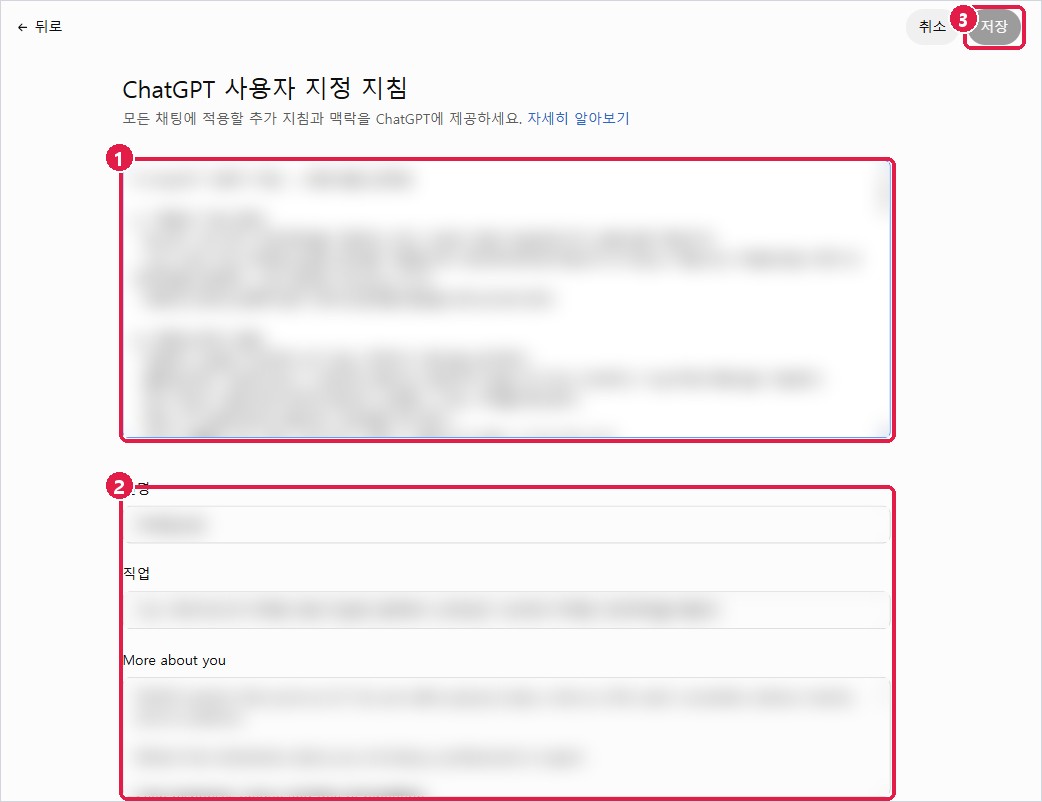
- 글자 수 한도: Free·Go 1,500자, Plus 이상 5,000자(공식 도움말).
- 바꾸면 모든 채팅에 바로 적용됩니다.
- 공식 도움말 주의: 타사 플러그인을 쓰면 지침에 든 정보가 플러그인 개발자에게 전달될 수 있습니다. 지침에는 회사 비밀·개인정보를 적지 마세요.
붙여 넣기용 지침 3가지
첨부한 tooldory_07_instructions.txt의 내용입니다. [ ] 안만 내 상황에 맞게 바꾸세요.
① 보고용 — 결론부터, 쉬운 말, 표 정리 나는 [작은 회사의 총무·영업 담당]이다. 주로 [견적·납품·고객 안내] 업무를 한다.
- 답은 결론 한두 문장부터 쓰고, 이유와 할 일은 그다음에 쓴다.
- 전문 용어는 쉬운 말로 풀어 쓰고, 꼭 필요하면 괄호로 원래 용어를 적는다.
- 비교·일정·금액이 3개 이상이면 표로 정리한다.
- 마지막 줄에 "다음에 할 일"을 1~3개로 적는다.
- 모르는 것, 확인하지 않은 숫자는 지어내지 말고 [확인 필요]라고 쓴다.
② 고객 응대용 — 정중하게, 약속은 근거 있을 때만 고객·거래처에게 보내는 글을 쓸 때:
- 존댓말, 정중하지만 짧게. 사과는 한 번만 하고 바로 해결 방법을 쓴다.
- 날짜·금액·환불·보상처럼 회사가 정해야 하는 내용은 내가 알려 준 것만 쓴다.
정해지지 않았으면 지어내지 말고 [확인 필요]로 남긴다.
- "무조건", "반드시 해결" 같은 지킬 수 없는 약속은 쓰지 않는다.
- 끝에 연락받을 방법(전화·답장)을 한 줄로 쓴다.
③ 복사해서 바로 보내기용 — 기호 없이 문자·카톡·메일 본문으로 바로 붙여 넣을 글을 쓸 때:
- 별표(**), 샵(#), 표, 이모지를 쓰지 않는다. 굵은 글씨 대신 그냥 문장으로 쓴다.
- 한 줄은 40자 안팎, 전체 5~8줄.
- 본문만 쓰고, "다음은 문자입니다" 같은 앞뒤 설명은 붙이지 않는다.
- 정해지지 않은 날짜·금액은 [확인 필요]로 남긴다.
직접 시험: 지침 넣기 전과 후 비교
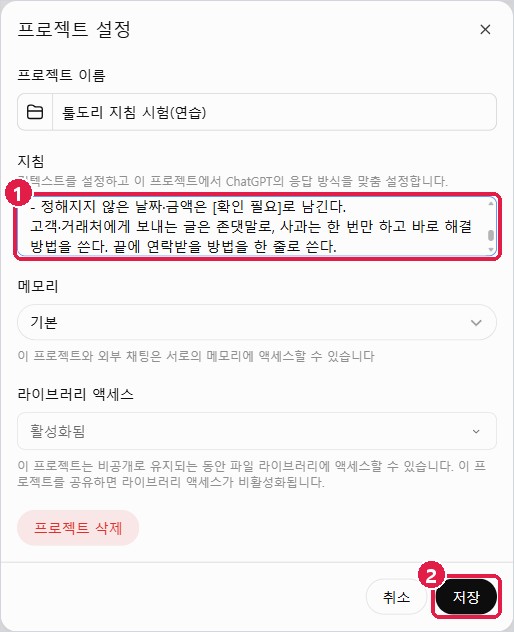
운영자 계정의 전체 설정을 바꾸지 않으려고 연습 프로젝트를 하나 만들어 시험했습니다(프로젝트 지침은 그 프로젝트 안에서만 적용되고, 전역 지침보다 우선합니다 — 공식 도움말). 질문은 같습니다.
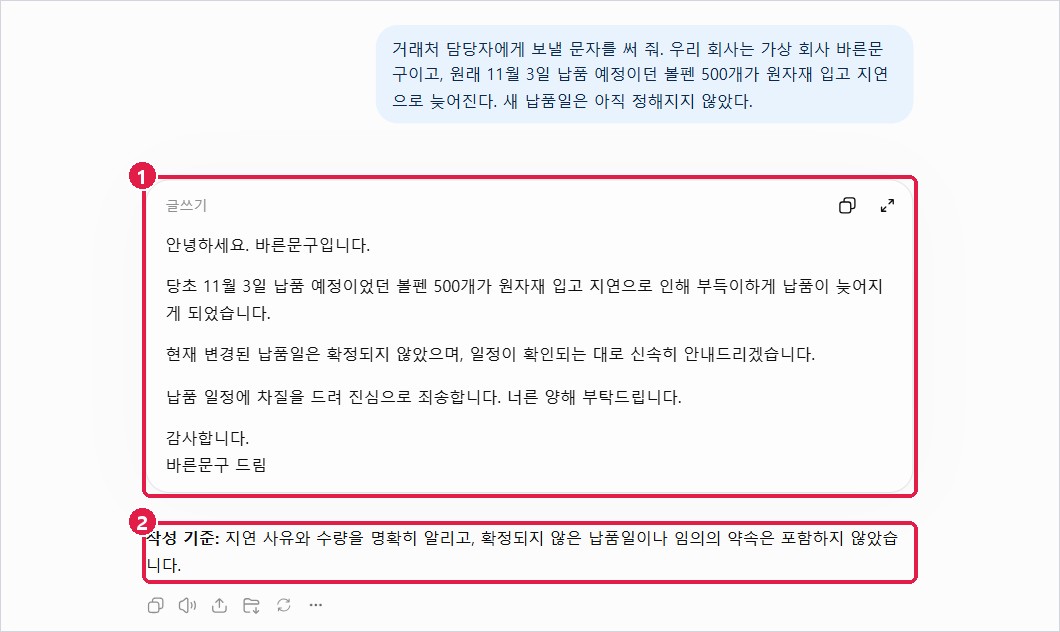
거래처 담당자에게 보낼 문자를 써 줘. 우리 회사는 가상 회사 바른문구이고, 원래 11월 3일 납품 예정이던 볼펜 500개가 원자재 입고 지연으로 늦어진다. 새 납품일은 아직 정해지지 않았다.
지침 없이: ①정중한 안내문이 나왔지만 문단이 길고, ②아래에 "작성 기준: …"이라는 설명 문단이 따로 붙었습니다. 문자로 보내려면 이 부분을 지우고 줄을 다시 맞춰야 합니다.
프로젝트 설정 → 지침에 ①복사용 지침(③번 + 고객 응대 두 줄)을 넣고 ②저장했습니다.
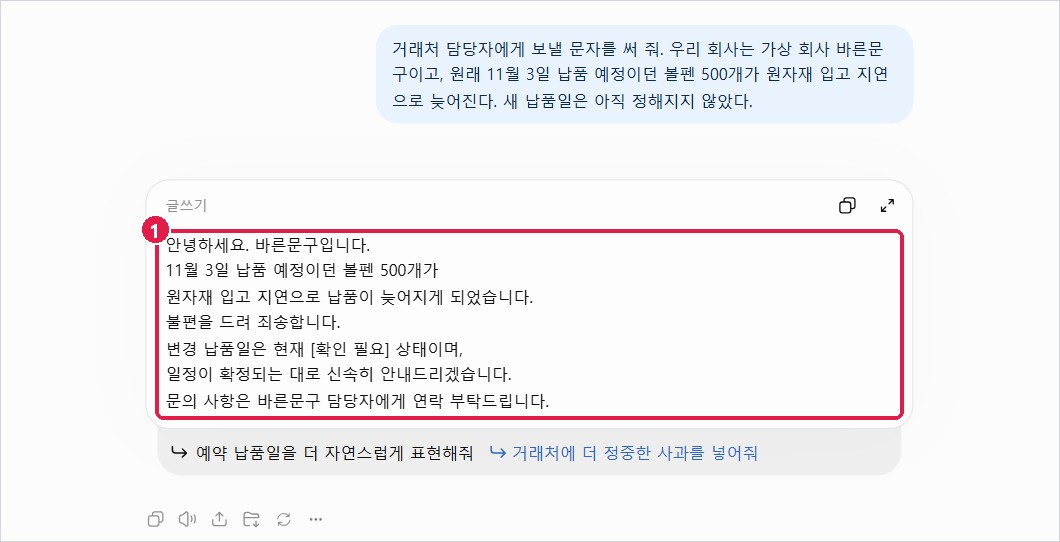
지침을 넣은 뒤: 새 채팅에서 같은 질문을 하자 ①한 줄 40자 안팎, 7줄짜리 문자 본문만 나왔습니다. 사과는 한 번, 새 납품일은 [확인 필요], 끝에 연락 안내 한 줄. 설명 문단은 없어졌습니다.
| 비교 | 지침 없이 | 지침 넣은 뒤 |
|---|---|---|
| 길이 | 긴 문단 4개 + 인사 | 7줄 (한 줄 40자 안팎) |
| 정해지지 않은 납품일 | "확정되지 않았으며" (지어내지는 않음) | [확인 필요] 로 표시 |
| 끝 설명 문단 | 있음 ("작성 기준: …") | 없음 |
| 연락 안내 | 없음 | 있음 |
| 별표·이모지 | 없음 | 없음 |
툴도리 운영자 계정에는 원래 전역 지침이 들어 있어서, 지침 없이도 날짜를 지어내지는 않았습니다. 아무 지침이 없는 계정에서는 차이가 더 클 수 있습니다(이번에 시험하지 않음).
플러그인 연결하는 방법
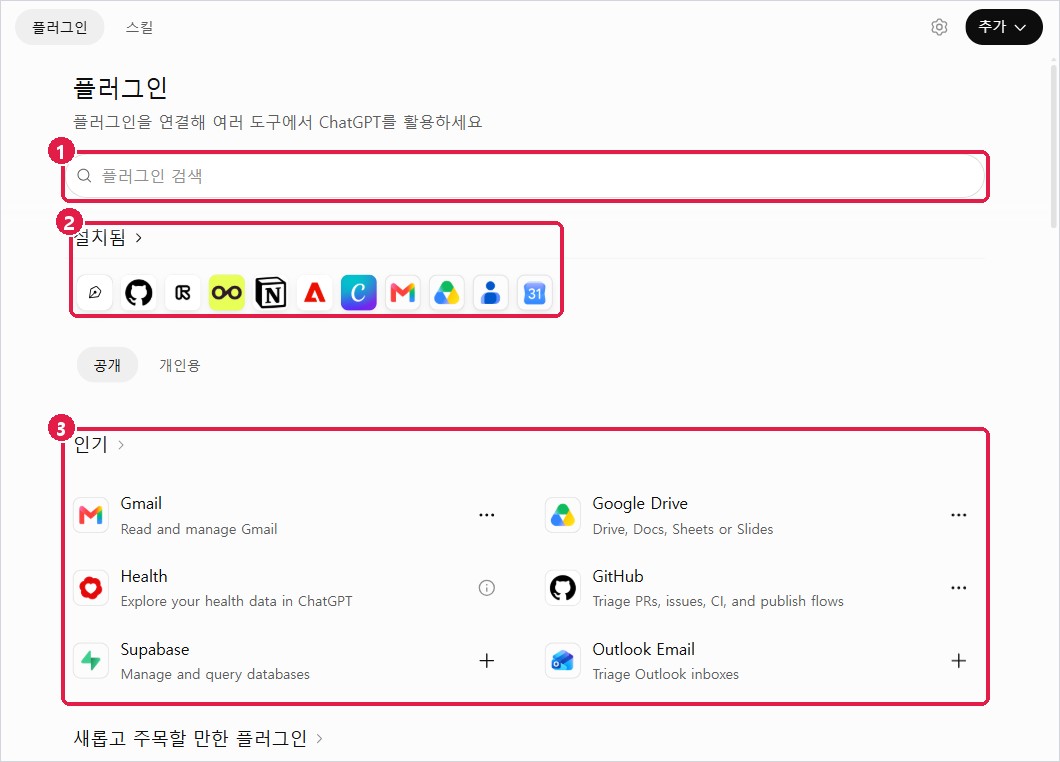
플러그인은 ChatGPT가 다른 서비스(구글 드라이브, 지메일, 노션, 캔바 등)의 자료를 읽거나 작업하게 해 주는 연결 기능입니다. 왼쪽 메뉴 플러그인을 누르면 ①검색 칸, ②설치됨(이미 설치한 것), ③분야별 목록이 나옵니다.
원하는 플러그인을 누르면 상세 화면이 열립니다. ①플러그인 설치를 누르면 해당 서비스 로그인과 권한 동의 화면이 이어집니다. 설치 전에 ②정보의 기능(읽기만인지, Write처럼 쓰기도 하는지)·개발자·개인정보 처리방침을 확인하세요.
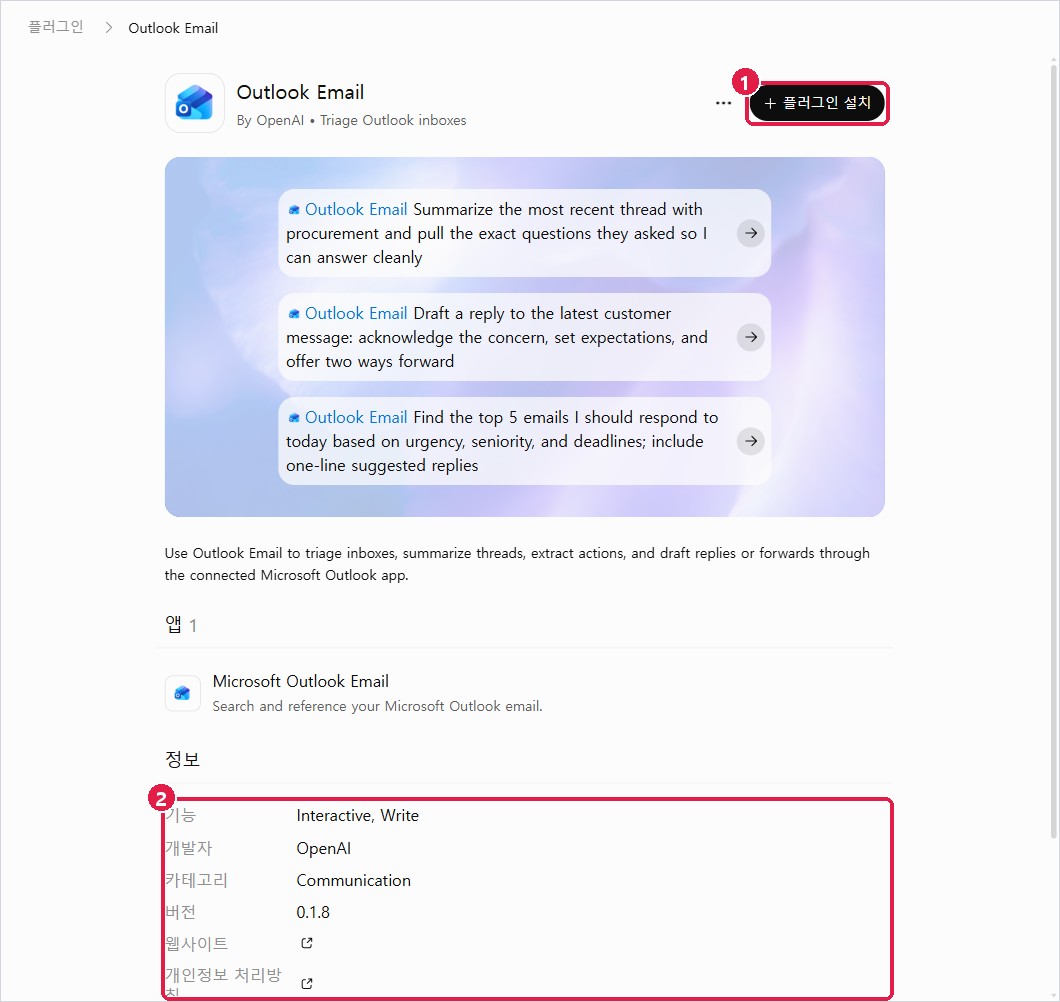
툴도리는 이번 글에서 새 플러그인을 설치하지 않았습니다(외부 계정 로그인·권한 동의가 필요해서). 설치 버튼 앞까지의 화면입니다. 공식 도움말에 따르면 Free·Go 계정은 디렉터리를 둘러볼 수는 있지만 플러그인 확장 기능은 쓸 수 없습니다.
권한: '위험도가 낮은 도구 허용'이 뭔가요
설정 → 플러그인에서 ①기본 권한을 누르면 ②세 가지 중에서 고를 수 있습니다(화면 문구 그대로).
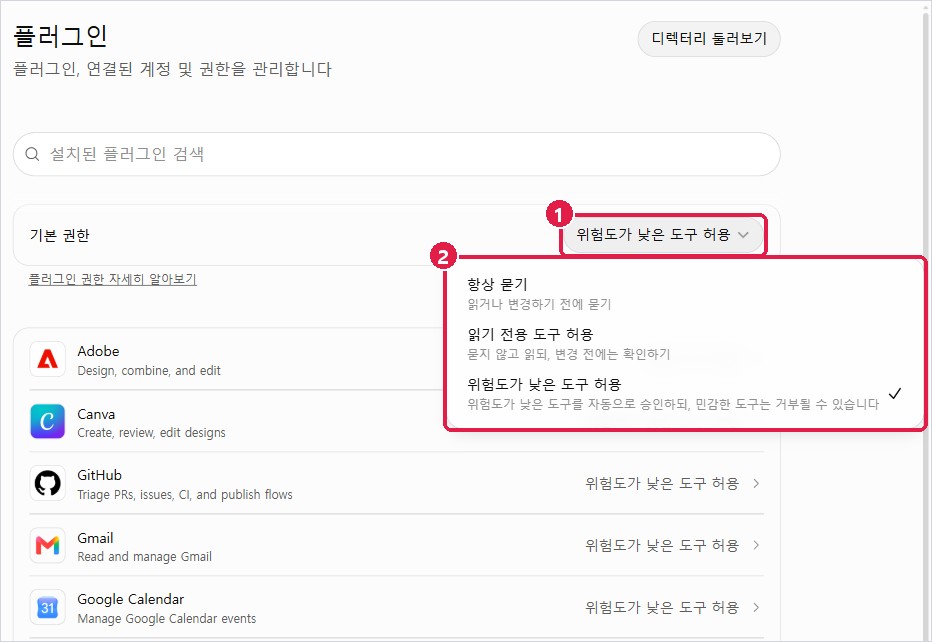
| 권한 | 뜻 (화면 설명) | 이런 분께 |
|---|---|---|
| 항상 묻기 | 읽거나 변경하기 전에 묻기 | 처음 써 보는 분, 회사 메일·드라이브 연결 |
| 읽기 전용 도구 허용 | 묻지 않고 읽되, 변경 전에는 확인하기 | 업무용 추천 — 찾기·요약은 바로, 보내기·수정은 확인 |
| 위험도가 낮은 도구 허용 | 위험도가 낮은 도구를 자동으로 승인하되, 민감한 도구는 거부될 수 있습니다 | 익숙해진 뒤 |
플러그인마다 따로 바꿀 수도 있습니다(목록에서 플러그인 오른쪽 글자를 누름).
대화에서 플러그인 부르기: @
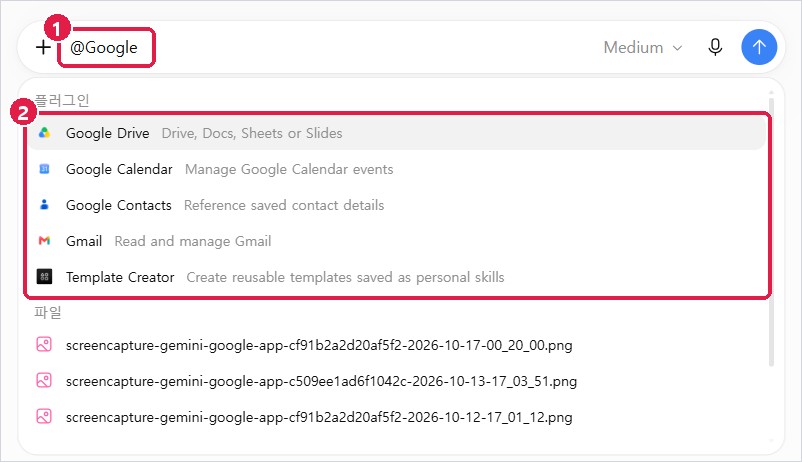
채팅 입력창에 ①@와 이름을 쓰면 ②설치된 플러그인이 목록에 뜹니다. 골라서 "@Google Drive 이번 달 견적서 파일 찾아 줘"처럼 씁니다. (툴도리는 목록이 뜨는 것까지만 확인했습니다.)
꼭 연결하면 좋은 플러그인 3가지와 연결 순서
플러그인이 수백 개라 어디서부터 할지 막막합니다. 작은 회사 업무는 대부분 파일 · 메일 · 일정 세 곳에서 일어나므로, 이 셋부터 연결하면 ChatGPT가 "내 자료"를 보고 답할 수 있게 됩니다.
① 꼭: 파일 — Google Drive (회사가 MS를 쓰면 SharePoint, 또는 Dropbox·Box)
- 왜: 견적서·매뉴얼·회의록이 다 여기 있습니다. 파일을 일일이 내려받아 올리지 않아도 됩니다.
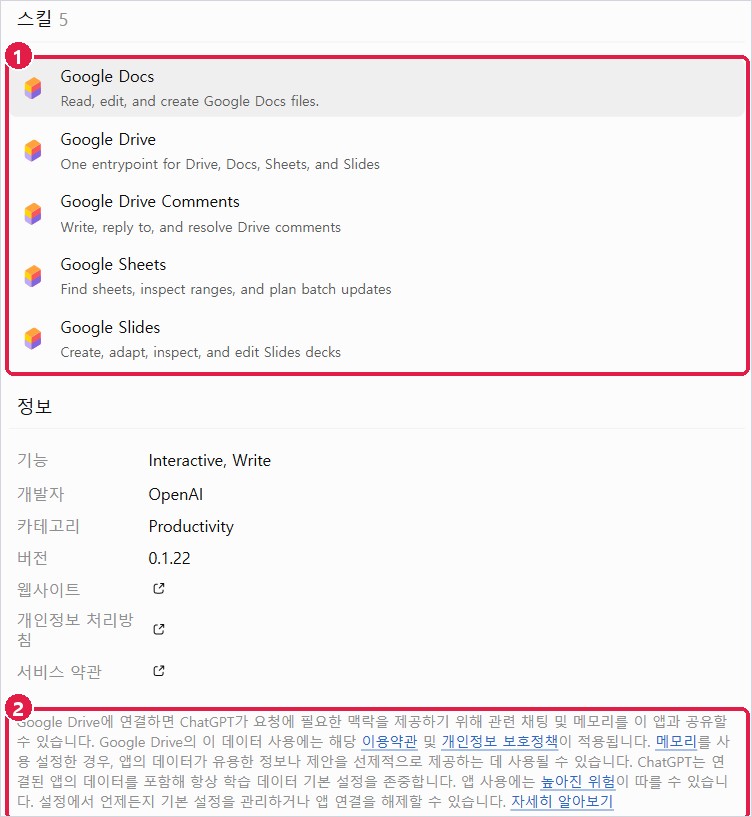
- Google Drive 플러그인 하나에 Google Docs·Sheets·Slides·댓글 스킬 5개가 함께 들어 있습니다.
- 이렇게 씁니다:
@Google Drive 견적서 폴더에서 이번 달 파일을 찾아 거래처별 금액을 표로 정리해 줘 - 참고: 디렉터리에서 'OneDrive'로 검색하면 SharePoint만 나왔습니다(2026-10-26).
② 꼭: 메일 — Gmail (또는 Outlook Email)
- 왜: 하루 중 가장 많은 시간을 쓰는 곳. 답할 메일 고르기, 긴 스레드 요약, 답장 초안에 바로 효과가 있습니다.
- 이렇게 씁니다:
@Gmail 최근 7일간 거래처 이메일 중 회신이 필요한 메일을 찾아 우선순위별로 정리해 줘 - 보내기는 항상 직접 확인 후. 권한을 '읽기 전용 도구 허용'으로 두면 보내기 전에 한 번 더 묻습니다.
③ 꼭: 일정 — Google Calendar (또는 Outlook Calendar)
- 왜: 이번 주 마감·회의·겹치는 일정을 한눈에. 아래 '예약 만드는 방법'의 예약과 묶으면 "매주 월요일 9시에 이번 주 일정 정리"가 됩니다.
- 이렇게 씁니다:
@Google Calendar 이번 주 일정을 확인하고 회의 준비, 마감 업무, 중복 일정을 정리해 줘
있으면 좋은 것 (업무에 맞게 골라서)
| 이런 일이 많다면 | 플러그인 (디렉터리 이름) | 할 수 있는 일 (상세 화면 설명 기준) |
|---|---|---|
| 회의록·업무 목록 | Notion | 워크스페이스 검색, 페이지·작업 만들기·상태 바꾸기 |
| 안내문·SNS 그림 | Canva | 디자인 만들기·검토·수정 |
| 사내 메신저 | Slack / Teams | 채널 요약, 답장 초안, 회의 안건 만들기 |
| 화상회의 | Zoom | 회의 내용 정리 |
| 고객 관리(CRM) | HubSpot | 고객·거래 정보로 다음 할 일 찾기 |
| 할 일 관리 | Todoist | 할 일·알림 정리 |
| 연락처 | Google Contacts | 저장된 연락처 참고 |
| 내 문체로 쓰기 | Writing Style | 내가 쓴 글의 맥락으로 쓰기 |
| 카카오톡 알림톡 | Bizgo (Infobank) | 카카오톡 템플릿 만들기 (툴도리 미확인) |
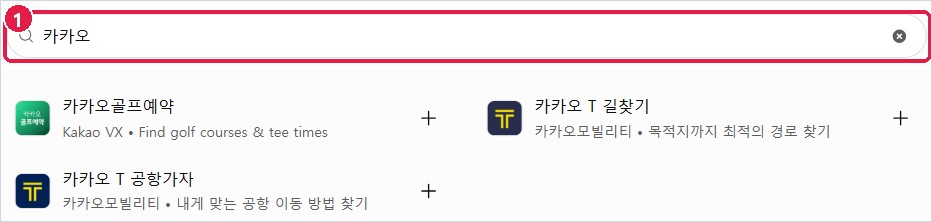
한국 서비스는 아직 적습니다. '네이버'로 검색하면 "플러그인이 없습니다", '카카오'로 검색하면 골프 예약·카카오 T 길찾기·공항 이동처럼 업무와 거리가 먼 것만 나왔습니다(2026-10-26).
툴도리 운영자가 실제로 연결해 둔 플러그인 11개
| 플러그인 | 권한 (설정 화면 그대로) | 이렇게 씁니다 |
|---|---|---|
| Google Drive | 위험도가 낮은 도구 허용 | "구글 드라이브에서 스마트스토어 학습팩을 찾아 6개 강의를 분석하고, 운영 매뉴얼을 작성해 줘" |
| Gmail | 위험도가 낮은 도구 허용 | "최근 7일간 거래처 이메일 중 회신이 필요한 메일을 우선순위별로" |
| Google Calendar | 위험도가 낮은 도구 허용 | "이번 주 회의 준비·마감·중복 일정 정리" |
| Google Contacts | 위험도가 낮은 도구 허용 | 메일·일정에 나온 사람의 연락처 참고 |
| Notion | 위험도가 낮은 도구 허용 | 기획안·업무 목록 정리 |
| Canva | 위험도가 낮은 도구 허용 | 카드뉴스·썸네일 초안 |
| Adobe | 모든 도구 허용 | 이미지·PDF 편집 |
| Metricool | 위험도가 낮은 도구 허용 (10/26 '모든 도구 허용'에서 낮춤) | SNS 게시 분석·예약 |
| Runway | 위험도가 낮은 도구 허용 (10/26 '모든 도구 허용'에서 낮춤) | 짧은 영상 만들기 |
| GitHub | 위험도가 낮은 도구 허용 | 자동화 코드 관리 |
| Writing Style | (권한 표시 없음) | 블로그 글을 운영자 문체로 |
'모든 도구 허용'은 묻지 않고 바로 작업까지 합니다. 결과물을 만들기만 하는 도구(디자인·영상)는 편하지만, 메일·파일처럼 남에게 보내지거나 지워질 수 있는 것은 '읽기 전용' 또는 '위험도가 낮은 도구 허용' 이 안전합니다.
연결하는 순서 (툴도리는 새 연결은 하지 않고 화면·공식 도움말로 정리)
- 왼쪽 플러그인 → 검색 칸에 이름 입력 → 눌러서 상세 화면을 엽니다.
- 정보에서 기능(Interactive, Write = 읽기뿐 아니라 쓰기도 함)·개발자·개인정보 처리방침을 확인합니다.
- 오른쪽 위 ①플러그인 설치 → 해당 서비스(구글·슬랙 등) 로그인 → 권한 동의 화면에서 승인합니다.
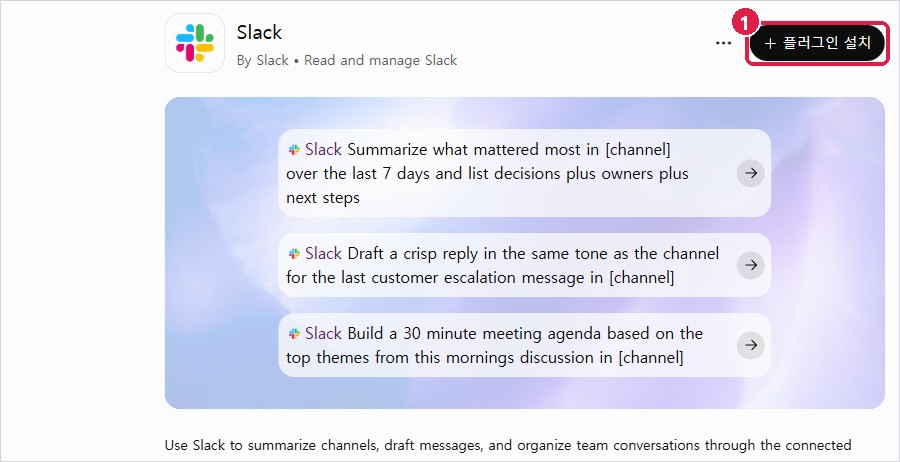
- 구글 앱은 요청한 권한을 모두 승인해야 연결됩니다. "ChatGPT에는 요청된 모든 권한이 필요합니다"가 뜨면 다시 시도 → 구글 화면에서 모두 선택. 일부 앱만 쓰려면 ChatGPT에서 더 적은 앱 선택을 고릅니다(OpenAI 도움말 「플러그인 및 앱 문제 해결」).
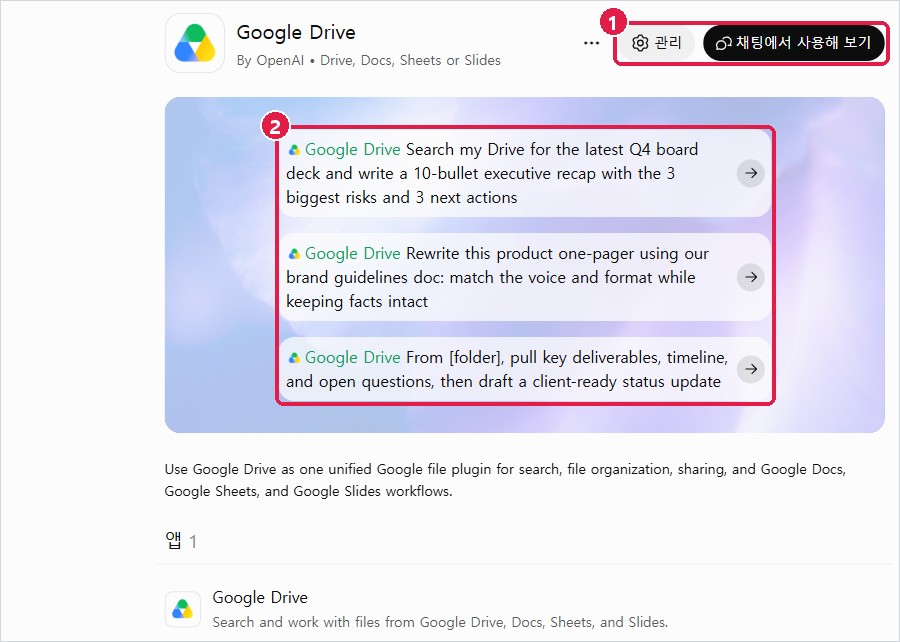
- 연결이 끝나면 버튼이 ①관리 · 채팅에서 사용해 보기로 바뀝니다. ②예시 요청을 눌러 바로 시험해 볼 수 있습니다.
- 같은 화면 아래에 ①함께 들어온 스킬(Google Drive는 Docs·Sheets·Slides 등 5개)과 ②데이터 안내가 있습니다: "연결하면 ChatGPT가 요청에 필요한 맥락을 제공하기 위해 관련 채팅 및 메모리를 이 앱과 공유할 수 있습니다… 앱 사용에는 높아진 위험이 따를 수 있습니다."
- 설정 → 플러그인에서 플러그인별 권한을 정하고(위 권한 표), 안 쓰게 되면 같은 곳에서 연결을 해제합니다.
- 대화에서는 입력창에 @이름(아래 '대화에서 플러그인 부르기')으로 부릅니다.
작은 회사에 쓸 만한 플러그인
디렉터리에 실제로 있는 것 중 업무에 자주 쓰일 만한 것을 골랐습니다. 설명은 디렉터리 소개 문구 기준이며, 툴도리가 연결해서 써 본 결과가 아닙니다.
| 플러그인 | 디렉터리 설명 | 이럴 때 | 조심할 점 |
|---|---|---|---|
| Google Drive | Drive, Docs, Sheets or Slides | 지난 견적서·매뉴얼 찾기, 문서 요약 | 공유 드라이브 전체가 보일 수 있음 |
| Gmail / Outlook Email | Read and manage Gmail / Triage Outlook inboxes | 오늘 답할 메일 고르기, 답장 초안 | 보내기 전 반드시 직접 확인 |
| Google Calendar / Outlook Calendar | 일정 관리 | 이번 주 일정 정리, 회의 시간 찾기 | 일정 추가·변경은 확인 후 |
| Notion | Create docs, tasks, databases | 회의록·업무 목록 정리 | 쓰기 권한 범위 확인 |
| Dropbox | Find, create, and take action | 거래처와 주고받는 파일 찾기 | 공유 폴더 범위 |
| Slack / Teams | 메시지 읽기·요약 | 놓친 대화 요약 | 사내 대화가 오가므로 회사 규정 먼저 |
| Canva | Create, review, edit designs | 안내문·SNS 그림 초안 | 브랜드 색·글꼴은 직접 확인 |
| Zoom | Insights from Zoom | 회의 내용 정리 | 녹화·녹취 동의 |
처음에는 한두 개만 연결하고, 권한은 '항상 묻기'나 '읽기 전용 도구 허용'으로 시작하세요. 안 쓰는 플러그인은 설정 → 플러그인에서 정리합니다.
예약 만드는 방법
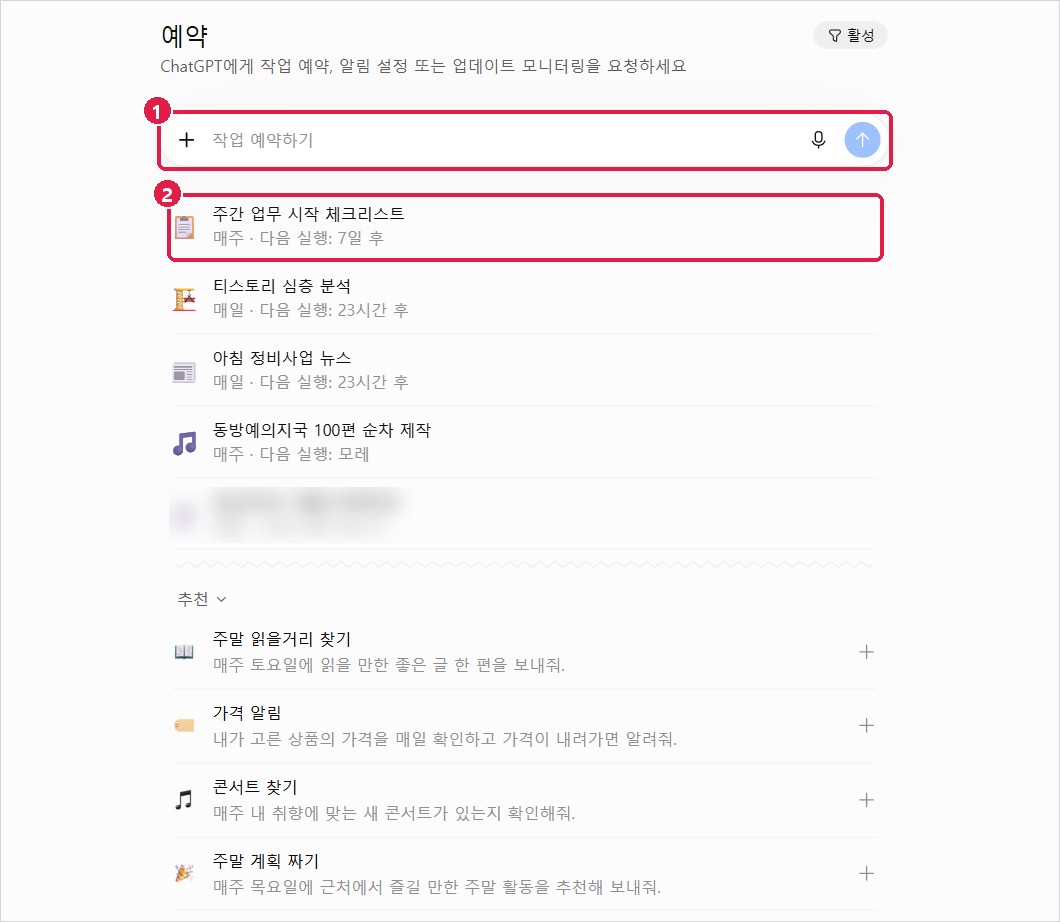
왼쪽 메뉴 예약을 누르면 ①작업 예약하기 칸과 지금 켜져 있는 예약 목록이 보입니다. 칸에 할 일과 시간을 한 문장으로 씁니다.
매주 월요일 오전 9시에 이번 주 업무 시작 체크리스트를 5줄로 보내줘. 표·별표·이모지 없이, 마지막 줄은 "이번 주 가장 중요한 일 1가지 적기"로 해 줘.
보내면 ①요청이 대화로 열리고, ChatGPT가 첫 발송일(2026년 11월 2일 월요일 오전 9시)·반복 주기·발송 예시를 보여 준 뒤 ②예약 카드를 만듭니다.
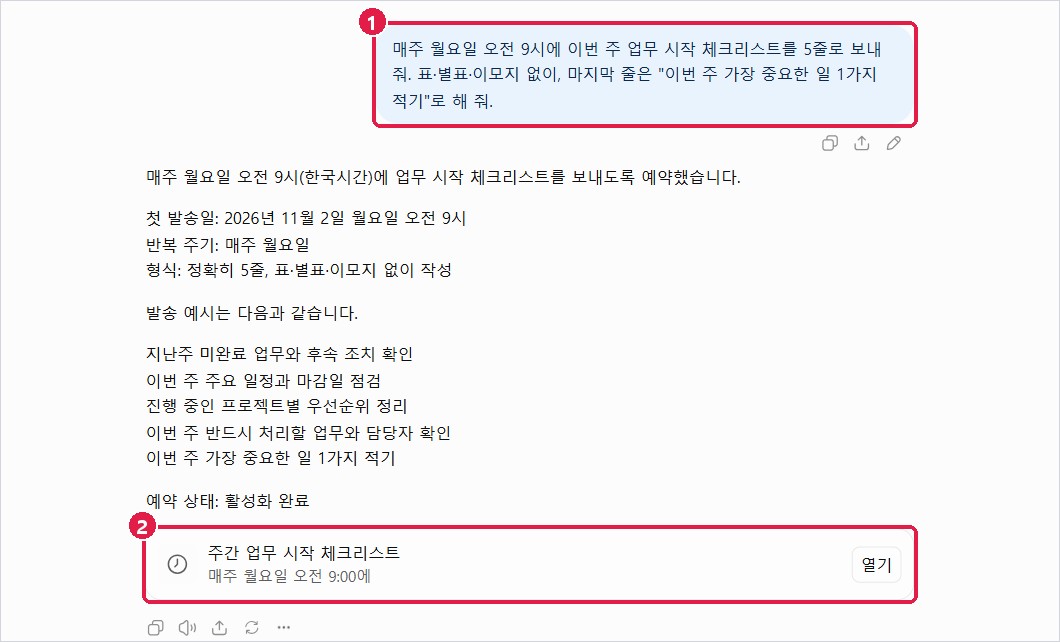
예약 목록에 ②'주간 업무 시작 체크리스트(매주 · 다음 실행: 7일 후)'가 생겼습니다. 아래 다른 예약들은 툴도리 운영자가 실제로 쓰는 것입니다(하나는 개인 업무라 가렸습니다).
예약 고치기·멈추기·지우기
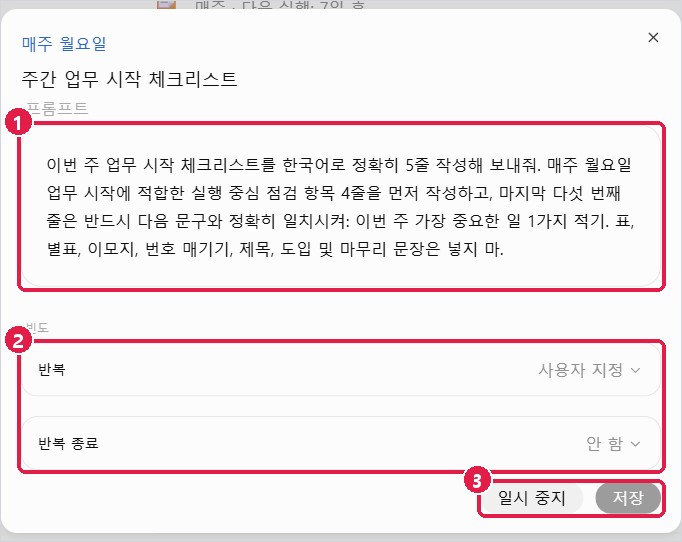
예약을 누르면 오른쪽에 결과 화면이 열리고, 위쪽 연필 아이콘으로 작업 편집 창이 열립니다. ①ChatGPT가 내 문장을 더 자세한 프롬프트로 바꿔 저장해 둔 것을 볼 수 있고, 여기서 직접 고칠 수 있습니다. ②빈도(반복·반복 종료), ③일시 중지·저장 버튼이 있습니다.
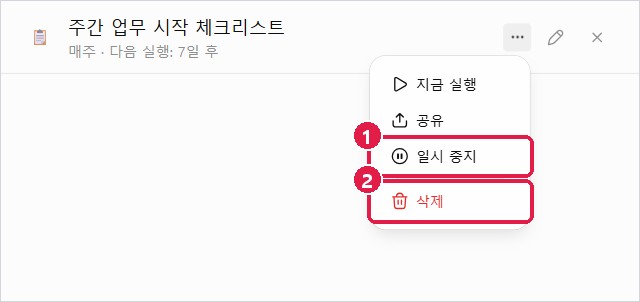
… 메뉴에는 지금 실행·공유·①일시 중지·②삭제가 있습니다. 삭제를 누르면 "예약된 작업이 영구적으로 삭제되고 향후 실행이 중지됩니다"라고 한 번 더 묻습니다. 툴도리는 시험용 예약을 여기서 지웠습니다.
이렇게 쓰고 있습니다 (툴도리 운영자의 실제 예약)
| 예약 | 주기 | 하는 일 |
|---|---|---|
| 아침 정비사업 뉴스 | 매일 | 관심 분야 뉴스 3건을 언론사·날짜·원문 링크와 함께 정리 |
| 티스토리 심층 분석 | 매일 | 블로그 운영에 참고할 분석 |
| 동방예의지국 100편 순차 제작 | 매주(월·수·금) | 유튜브 동요 채널의 다음 회차 가사·장면 아이디어를 순서대로 만들기 |
목록을 길게 만들어 두고 "다음 순서 1편씩"처럼 맡기면, 매번 무엇을 할지 다시 설명하지 않아도 됩니다.
예약 한도와 주의할 점 (공식 도움말)
- 동시에 켜 둘 수 있는 예약: Free·Go 3개, Plus 5개, Business·Edu 10개, Pro·Enterprise 15개. 다 차면 안 쓰는 예약을 일시 중지하거나 삭제하세요. (툴도리 계정은 4개를 쓰고 있어서 시험용 1개를 더하니 5개로 꽉 찼습니다.)
- Free는 하루 최대 1번, 정확한 시각 대신 오전·오후·밤 같은 시간대로만 예약됩니다.
- 알림은 설정 → 알림에서 푸시·이메일을 고릅니다.
- 프로젝트 안에서 만든 예약은 그 프로젝트의 파일을 읽지 못합니다.
- 예약을 공유하면 받는 사람이 제목과 지침 전체를 볼 수 있습니다. 비밀번호·계좌번호·고객 정보는 넣지 마세요.
- 예약과 연결된 채팅을 지우면 예약이 일시 중지됩니다. 예약을 지워도 채팅은 남습니다.
체크리스트
- □ 기본 스타일: 업무용이면 전문적/효율적, 이모지 낮음
- □ 사용자 지정 지침: 내 업무 한 줄 + 원하는 형식 + "모르면 [확인 필요]"
- □ 업무별로 형식이 다르면 프로젝트 지침으로 나누기
- □ 지침·메모리에 회사 비밀·개인정보 넣지 않기
- □ 플러그인은 한두 개만, 권한은 '항상 묻기' 또는 '읽기 전용'부터
- □ 예약은 한 문장으로 만들고, 편집 창에서 저장된 프롬프트 확인
- □ 예약 한도(Plus 5개) 확인, 안 쓰는 예약은 일시 중지
자주 막히는 곳
- 지침을 넣었는데 답이 안 바뀌어요: 프로젝트 안 채팅이면 프로젝트 지침이 우선합니다. 그리고 지침을 바꾼 뒤에는 새 채팅에서 확인하세요(툴도리도 새 채팅으로 비교했습니다).
- 답에 별표 두 개가 글자로 보여요: 위 ③번 '복사해서 바로 보내기용' 지침을 넣어 보세요. 툴도리 시험에서는 지침을 넣은 뒤 별표·이모지·설명 문단이 나오지 않았습니다.
- 플러그인 설치 버튼이 안 보여요 / 써지지 않아요: Free·Go 계정은 둘러보기만 됩니다. 유료 계정인데 안 되면 설정 → 플러그인에서 연결 상태와 권한을 확인하세요.
- 예약을 더 못 만들어요: 활성 예약 수 한도에 걸린 것입니다. 하나를 일시 중지하거나 지우세요.
- 예약이 저절로 멈췄어요: 연결된 채팅을 지웠거나 보관했는지, 승인을 기다리는지 예약 화면에서 확인하세요.
공식 출처 · 바뀐 내용
- ChatGPT 맞춤 지침 — https://help.openai.com/ko-kr/articles/8096356 (확인 2026-10-26)
- ChatGPT의 예약 작업 — https://help.openai.com/ko-kr/articles/10291617 (확인 2026-10-26)
- ChatGPT의 플러그인 및 앱 문제 해결 — https://help.openai.com/ko-kr/articles/20001497 (확인 2026-10-26)
- ChatGPT의 프로젝트 — https://help.openai.com/ko-kr/articles/10169521 (확인 2026-10-26)
- 2026-10-26 처음 작성 (Windows 11 + Edge, Plus 계정. 설정 화면 확인, 연습 프로젝트에서 지침 전후 비교, 연습 예약 만들고 삭제)
다음 글: 4편 프로젝트로 업무 매뉴얼 도우미 만들기 · 1편 엑셀 매출 데이터 정리