ChatGPT에서 그림을 눌러 열면 마크업·댓글·배경 제거·지우기·크기 조정 도구가 나옵니다. 같은 상품 사진으로 다섯 개를 다 써 보니, 고칠 곳을 동그라미·댓글로 콕 집는 방법(마크업·댓글)이 가장 정확했고, 지우기는 칠하지 않은 물건까지 지웠습니다. 글자 고치기는 정확했지만 그림 전체를 새로 그려 크기가 바뀌었습니다.
| 확인 환경 | 내용 |
|---|---|
| 확인일 | 2026-10-27 |
| 화면 | Windows 11, Edge, chatgpt.com, Plus |
| 실습 자료 | 오타 안내문(가상 회사 '바른문구') + 정답본 + 요청문 |
준비물: 오타 안내문 + 요청문 (무료)


상품 사진은 연습용으로 ChatGPT에게 먼저 만들게 했습니다(요청문 3번). 내 상품 사진으로 하셔도 됩니다. 남의 사진이나 사람 얼굴이 나온 사진은 쓰지 마세요.
시험 결과 한눈에
| 방법 | 결과 | 확인할 점 |
|---|---|---|
| 글자 고치기 | 정확 | 그림 크기가 바뀜 |
| 지우기 | 지나침 | 칠하지 않은 것도 사라짐 |
| 배경 제거 | 성공 | 상품이 크게 확대됨 |
| 마크업 | 가장 정확 | 동그라미 친 곳만 바뀜 |
| 댓글 | 정확 | 댓글을 붙인 뒤 보내기 |
| 크기 조정 | 성공 | 늘어난 부분은 새로 그림 |
한 번에 1분~1분 30초쯤 걸렸습니다.
그림 편집 화면 열기
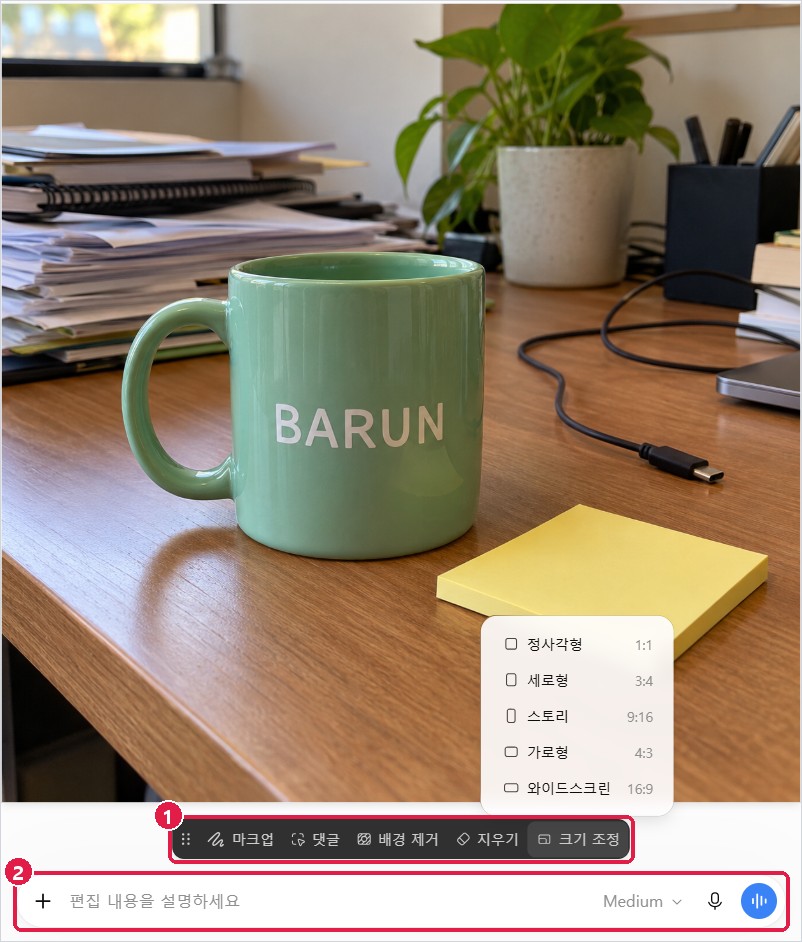
대화에 나온 그림을 누르면 큰 화면이 열리고, ①아래에 도구 5개, ②그 밑에 "편집 내용을 설명하세요" 칸이 나옵니다. 크기 조정을 누르면 1:1·3:4·9:16·4:3·16:9 중에서 고릅니다.
오타 안내문: 찾기와 고치기
일부러 '세일'을 '새일' 로, 일요일인 11월 15일을 '(토)' 로 틀리게 만든 안내문을 첨부해 "틀린 곳만 찾아 줘"라고 했습니다.
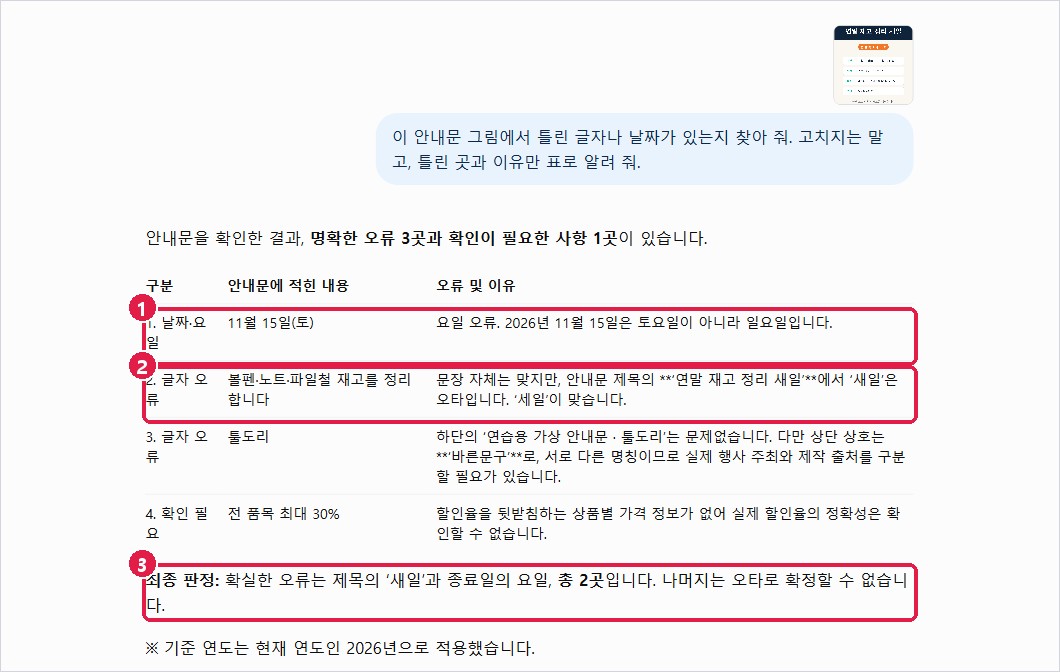
①요일과 ②'새일'을 둘 다 찾았습니다. 다만 첫 줄은 "오류 3곳", ③마지막 판정은 "2곳"이라고 해서 앞뒤가 달랐고, 틀린 곳이 아닌 문장이 표에 섞였습니다. 마지막 판정까지 읽고 직접 확인하세요.
이어서 "딱 두 곳만 고치고 나머지·크기는 그대로"라고 하자 두 곳은 정확히 고쳤습니다. 그런데 정답본과 겹쳐 보니 모든 글자가 조금씩 밀려 있었고(빨간 부분), 크기도 1080×1350이 아니라 1092×1440으로 나왔습니다. 고친 곳만 바꾸는 게 아니라 그림 전체를 다시 그린 것입니다.
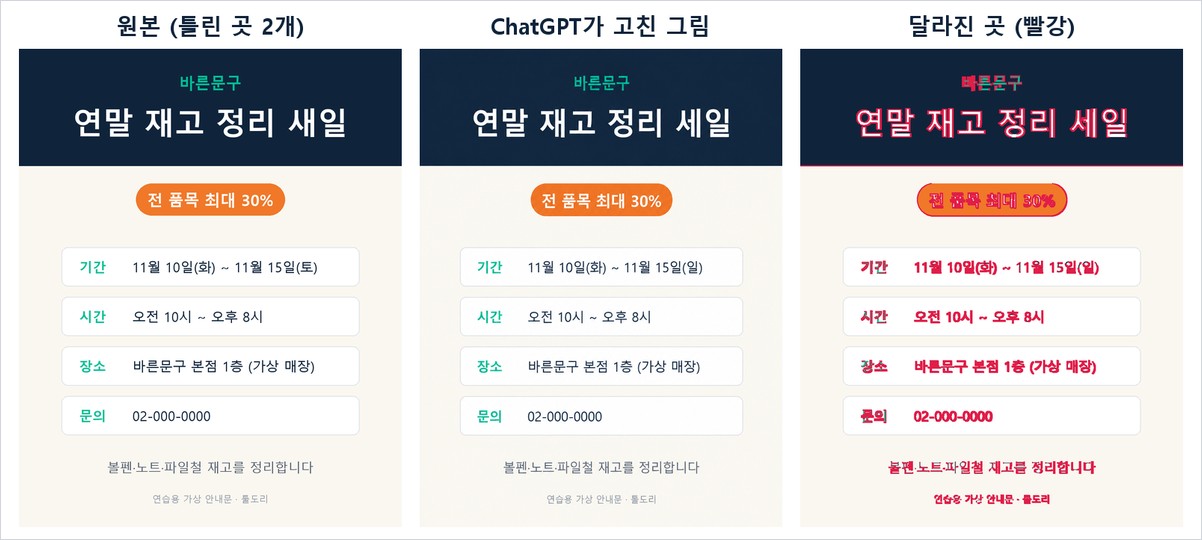
확인할 점: 인쇄하거나 정해진 크기에 올릴 안내문은 받은 그림의 크기를 확인하세요. 원본 파일(한글·파워포인트·캔바)이 있다면 그 파일에서 글자를 고치는 편이 빠르고 정확합니다.
지우기: 칠한 곳보다 더 지움
지우기 → 브러시로 ①케이블을 칠하고 ②보내기.
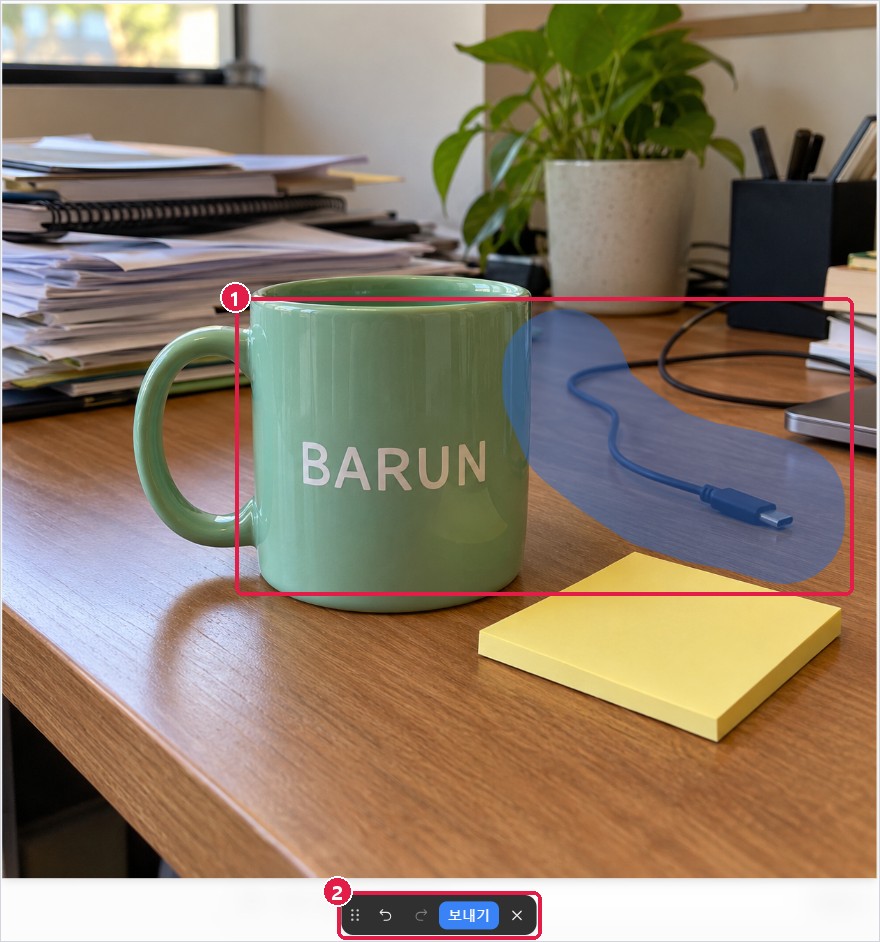
케이블은 거의 지워졌지만(끝 일부는 남음), 칠하지 않은 포스트잇까지 사라졌습니다. OpenAI 도움말에도 "선택한 부분 밖까지 수정될 수 있다"고 나와 있습니다.
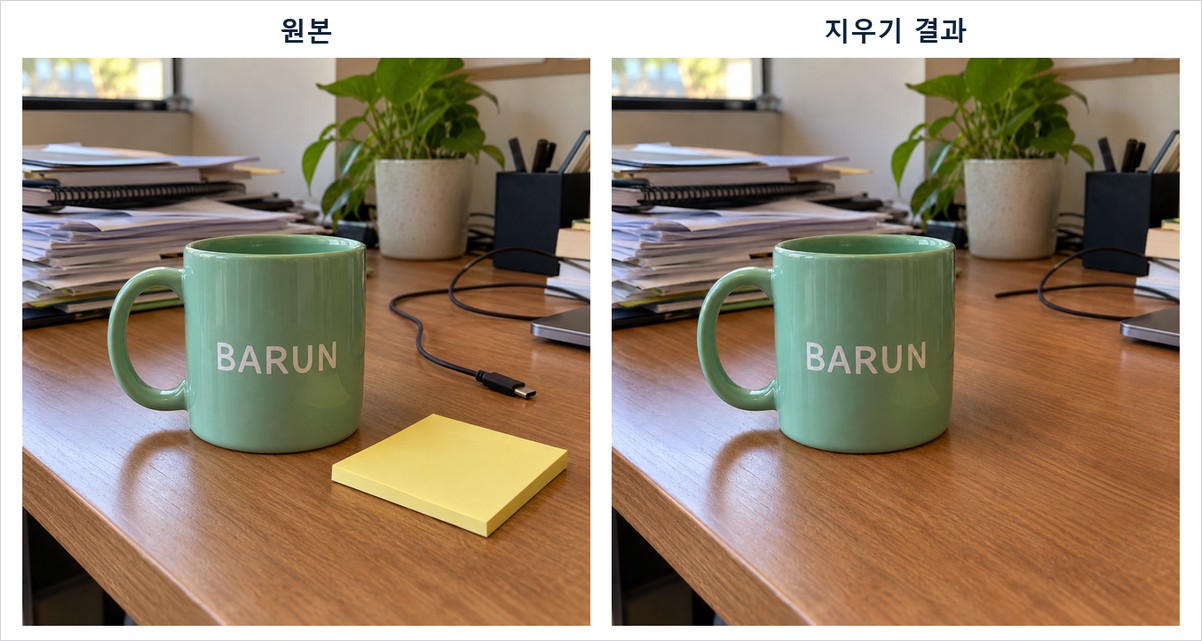
확인할 점: 지운 뒤에는 남겨야 할 물건이 그대로 있는지 원본과 나란히 보세요.
배경 제거: 누르기만 하면 끝
배경 제거를 누르면 따로 입력하지 않아도 투명 배경 PNG가 나옵니다. 상품 상세페이지 누끼용으로 쓸 만했습니다.
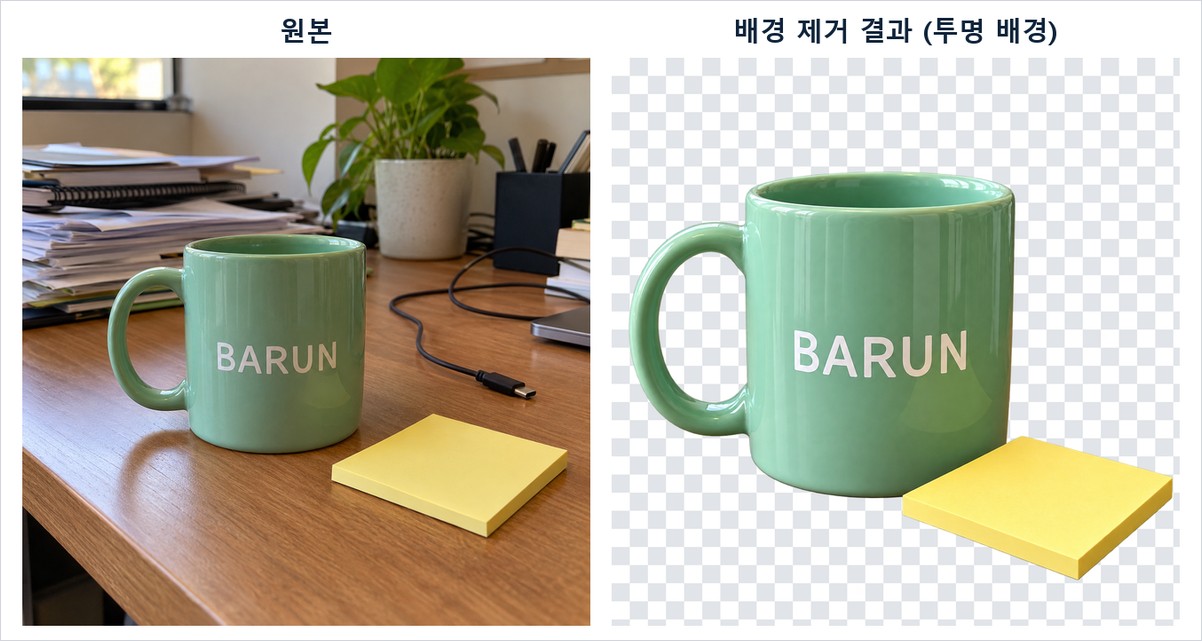
확인할 점: 컵이 화면에 꽉 차게 확대되어 구도가 바뀌었습니다. 컵 옆 포스트잇도 '상품'으로 남았으니, 필요 없는 물건은 먼저 지우세요.
마크업: 가장 정확
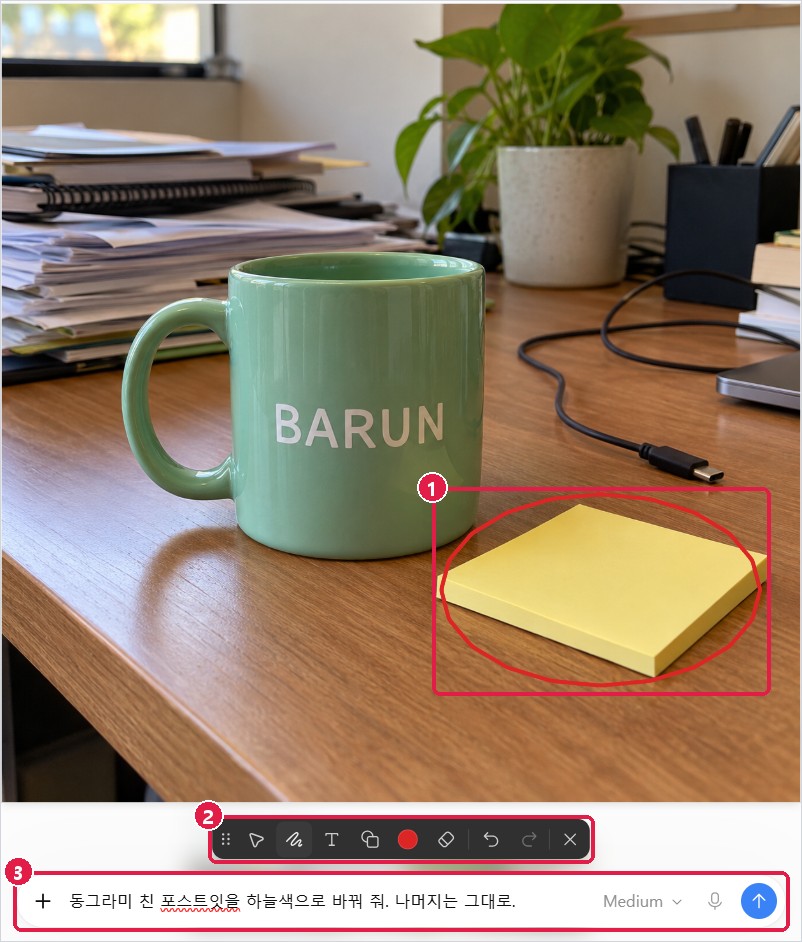
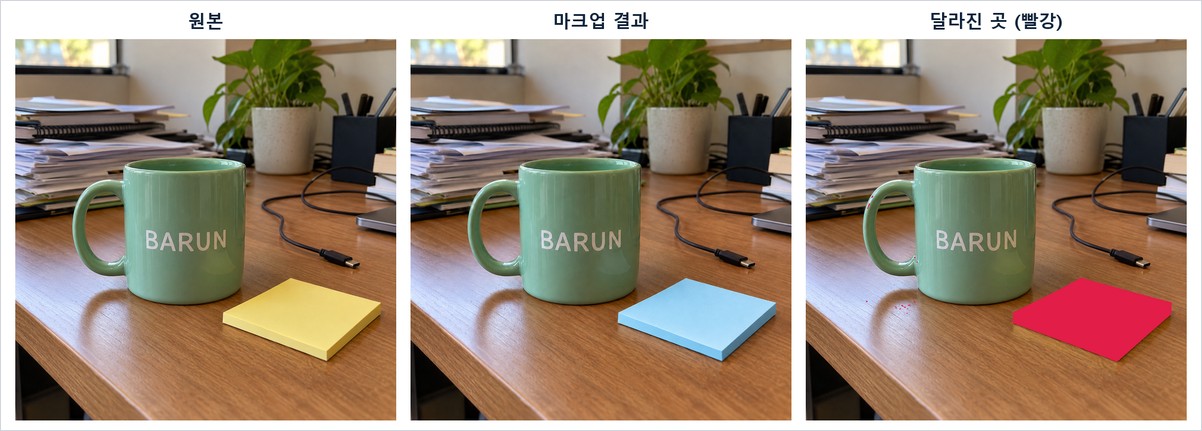
마크업 → 펜으로 ①포스트잇에 동그라미 → ③아래 칸에 "동그라미 친 포스트잇을 하늘색으로 바꿔 줘. 나머지는 그대로." ②도구 모음에는 펜·글자·도형·색·지우개가 있습니다.
원본과 겹쳐 보니 포스트잇만 바뀌고 나머지는 그대로였습니다(빨간 부분이 바뀐 곳).
댓글: 물건 하나만 콕 집기
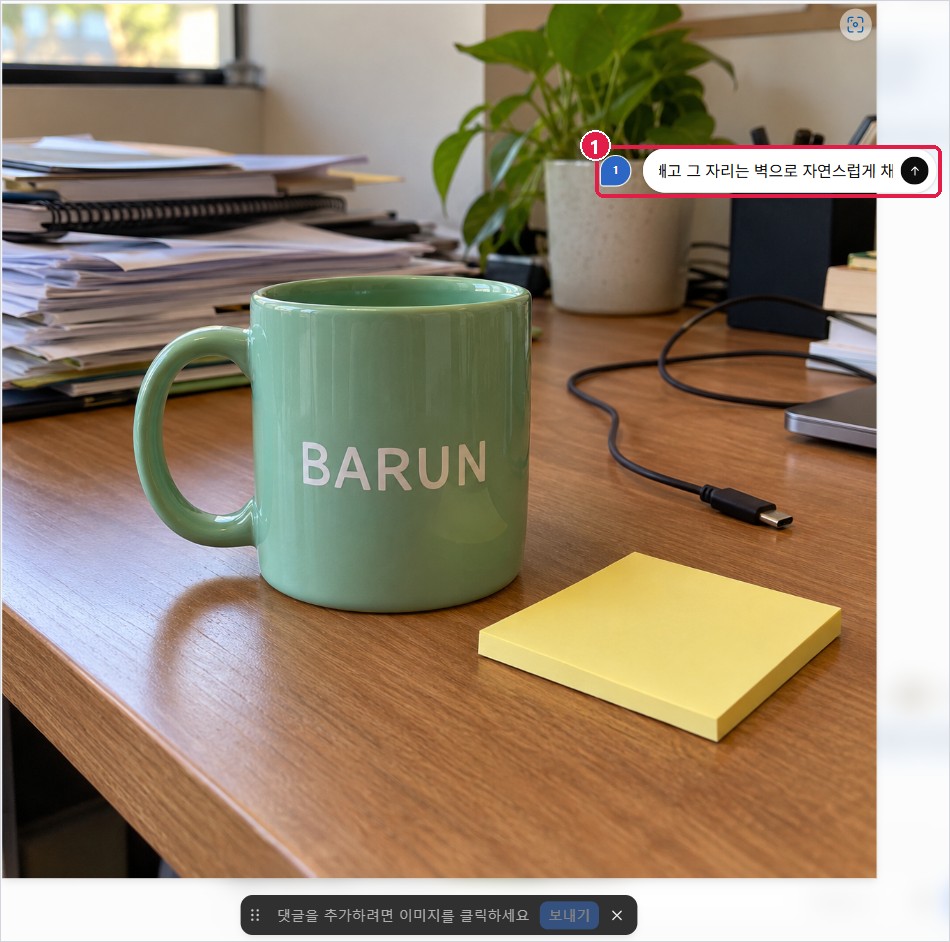
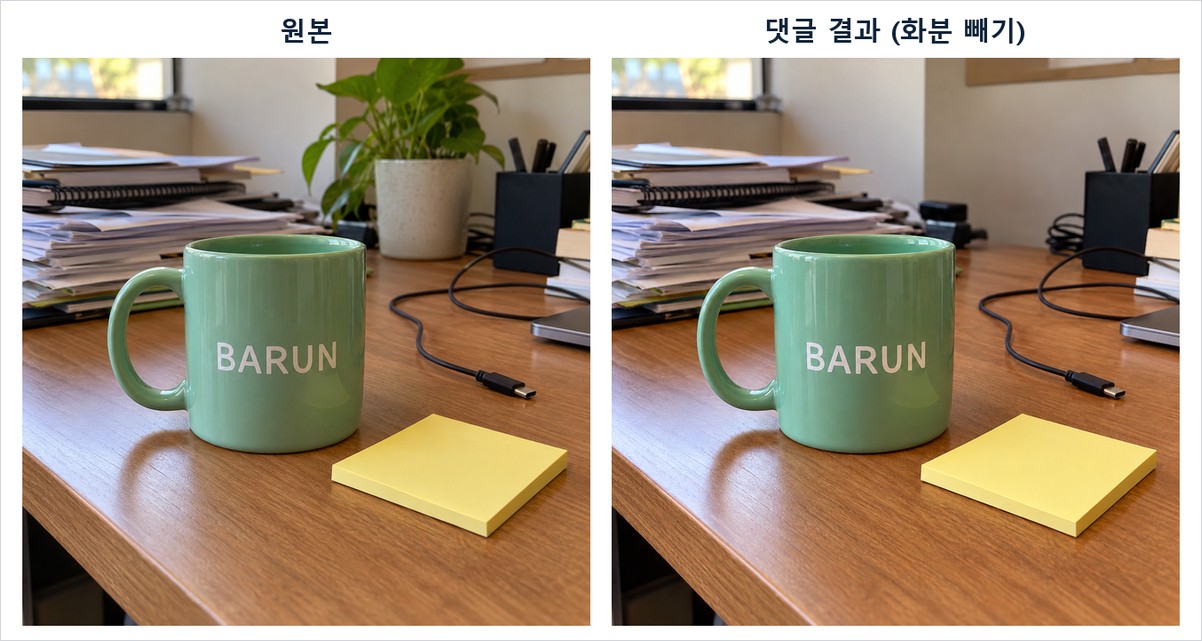
댓글 → 화분을 누르면 말풍선이 생깁니다. ①"이 화분을 빼고 그 자리는 벽으로 자연스럽게 채워 줘"를 쓰고 말풍선의 ↑ 를 눌러 댓글을 붙인 뒤, 아래 보내기를 누릅니다. ↑ 를 누르기 전에는 보내기가 눌리지 않았습니다.
화분만 빠지고 그 자리는 벽으로 채워졌습니다. 컵·포스트잇·케이블은 그대로였습니다.
크기 조정: 정사각형 → 스토리 9:16
크기 조정 → 스토리 9:16 을 고르면 위아래가 늘어난 세로 그림이 나옵니다(940×1672). 쇼츠·릴스 배경 만들 때 편합니다.
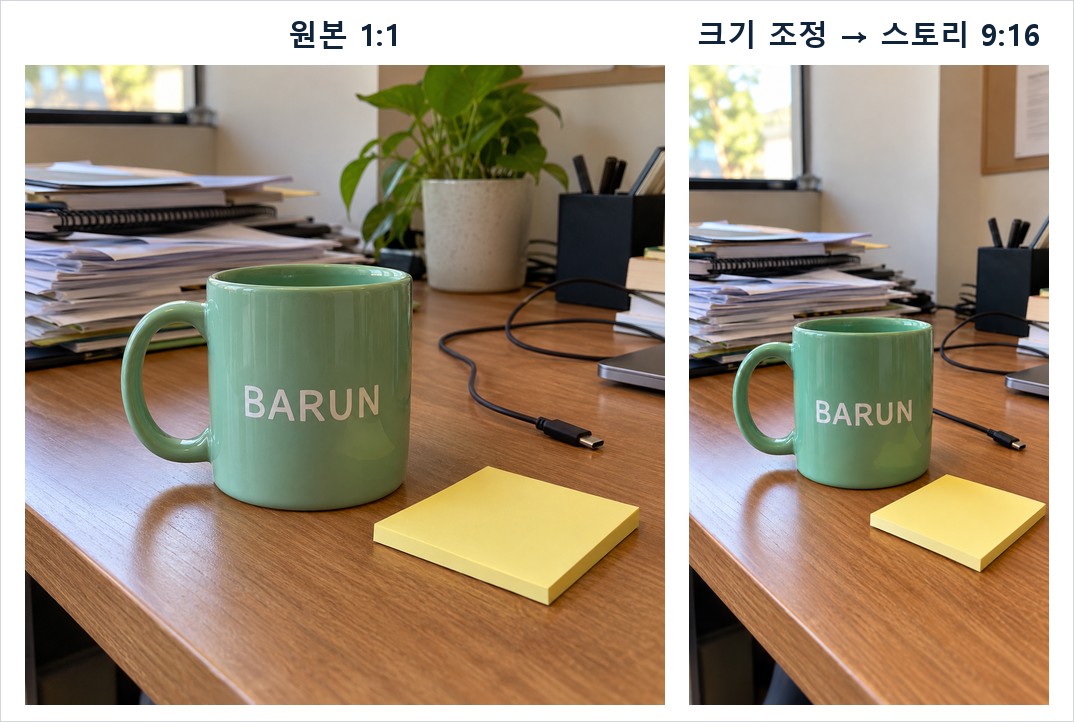
확인할 점: 원본에 없던 위쪽 창문과 아래쪽 책상은 새로 그린 것입니다. 상품 모양도 조금 달라질 수 있으니 상품 글자·로고를 확인하세요.
주의: "어느 그림을 고쳤나" 확인하기
마크업으로 포스트잇을 하늘색으로 바꾼 뒤, 대화창에 "배경만 대리석으로 바꿔 줘"라고 썼더니 원본이 아니라 바로 앞 그림(하늘색 포스트잇) 을 고쳤습니다. 화분 위치와 컵 모양도 바뀌었습니다.

원본을 기준으로 하려면 원본 그림을 눌러 연 뒤 아래 "편집 내용을 설명하세요" 칸에 쓰거나, 원본을 다시 첨부하고 "이 그림을 고쳐 줘"라고 하세요.
이미지 수정 체크리스트
- □ 고칠 곳은 마크업 동그라미나 댓글로 콕 집었는가
- □ 고치지 말아야 할 글자·로고·물건이 그대로인가 (원본과 나란히)
- □ 받은 그림의 크기가 원하는 대로인가
- □ 원본을 고쳤는가, 바로 앞 결과를 고쳤는가
- □ 글자가 많은 안내문은 원본 파일에서 고치는 게 낫지 않은가
공식 출처
- OpenAI 「Editing your images with ChatGPT Images」 https://help.openai.com/en/articles/9055440 (선택 영역 밖까지 수정될 수 있음, 2026-10-27 확인)
다음 글: ChatGPT 답 검증하는 법 · ChatGPT로 썸네일 만들기