
거래처에 서류 여러 장을 보낼 때는 무료 설치형 프로그램 PDF24로 ①파일 3개를 한 PDF로 합치고 ②페이지 번호를 넣은 뒤 ③이름을 붙여 저장하면 됩니다. 인터넷에 올리지 않고 내 PC 안에서만 처리되고, 회사에서도 무료입니다. 아래는 툴도리가 가상 서류로 처음부터 끝까지 직접 해 본 화면 그대로입니다.
| 확인 환경 | 내용 |
|---|---|
| 운영체제 | Windows 11 |
| 프로그램 | PDF24 Creator 11.30.1 (무료, 설치형) |
| 직접 시험 | 2026-10-23, 가상 서류 3개(견적서·거래명세서·납품확인서) |
| 결과 | 3쪽짜리 PDF 1개, 서류별 책갈피 3개, 쪽마다 "1 / 3" 번호 |
왜 이 방법인가요?
견적서, 거래명세서, 납품확인서를 따로따로 보내면 받는 쪽이 파일을 하나씩 열어야 하고 빠뜨리기도 쉽습니다. 한 파일로 묶고 쪽 번호를 달면 "3쪽 중 2쪽 확인 부탁드립니다"처럼 말하기도 편합니다.
무료 웹사이트로도 합칠 수 있지만, 거래 서류에는 금액과 사업자 정보가 들어 있어서 파일이 PC 밖으로 나가지 않는 설치형이 안전합니다. PDF24 도구 상자 첫 화면에도 "모든 앱이 PC에서 로컬로 작동하며 파일은 컴퓨터에 남아 있습니다", "PDF24는 회사에서도 무료입니다"라고 적혀 있습니다.
준비물
- PDF24 Creator: 공식 사이트(tools.pdf24.org/ko/creator)에서 무료로 내려받아 설치합니다. 설치 중 "이 앱이 디바이스를 변경하도록 허용할까요?"가 나오면 예를 누릅니다.
- 합칠 PDF 파일들. 파일 이름 앞에 01_, 02_, 03_처럼 번호를 붙여 두면 순서가 저절로 맞습니다.
따라 하기
1PDF24 도구 상자를 열고 'PDF 합치기'를 누릅니다
시작 메뉴에서 PDF24 Toolbox(도구 상자)를 엽니다. 할 수 있는 일이 쭉 나오는데, 그중 PDF 합치기를 누릅니다.

2파일 3개를 넣고, '북마크 생성'에 체크한 뒤 'PDF 생성'
①파일 선택을 눌러 3개를 고르거나 탐색기에서 끌어다 놓습니다. 순서가 틀렸으면 그림을 끌어서 바꿉니다. ②북마크 생성에 체크하면 서류마다 책갈피가 생겨서, 받는 사람이 왼쪽 목록에서 "02 거래명세서"를 눌러 바로 갈 수 있습니다. ③PDF 생성을 누릅니다.

3파일 이름을 바꿉니다 (.pdf는 빼고 입력)
완성되면 아래에 merged.pdf가 보입니다. 이름 옆 연필을 눌러 2026-10_한빛디자인_거래서류처럼 날짜_거래처_내용으로 바꿉니다.
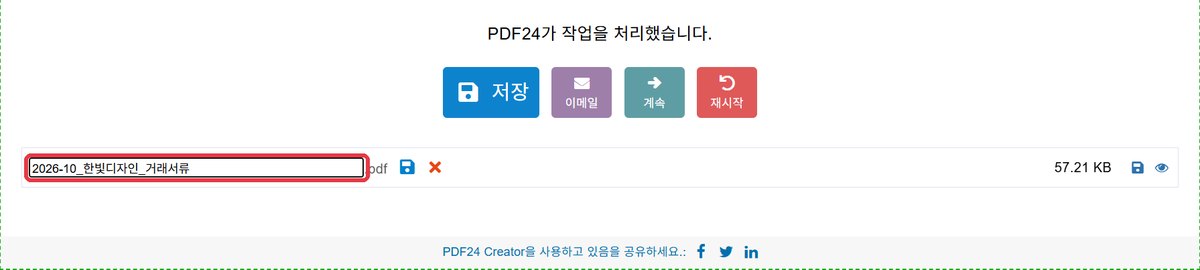
직접 해 보다 실수한 점: 이름 칸 뒤에 .pdf가 이미 붙어 있어서, .pdf까지 치면 거래서류.pdf.pdf가 됩니다. 확장자는 빼고 입력하세요.
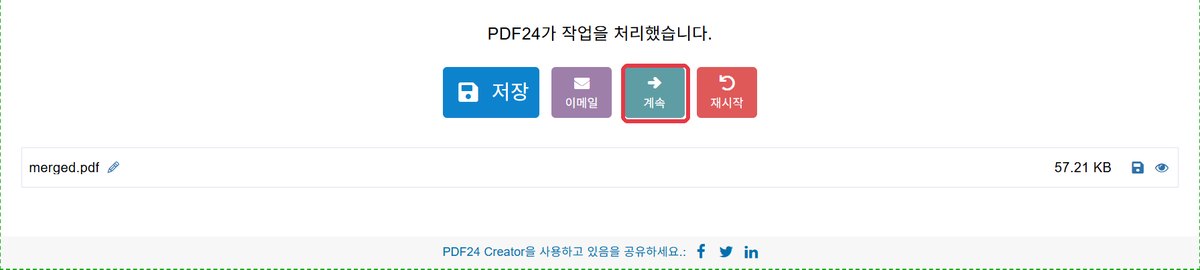
4'계속'을 눌러 바로 페이지 번호로 넘어갑니다
저장하기 전에 계속을 누르면 방금 만든 파일을 그대로 들고 다른 도구로 넘어갈 수 있습니다. 파일을 다시 고를 필요가 없어 편합니다.
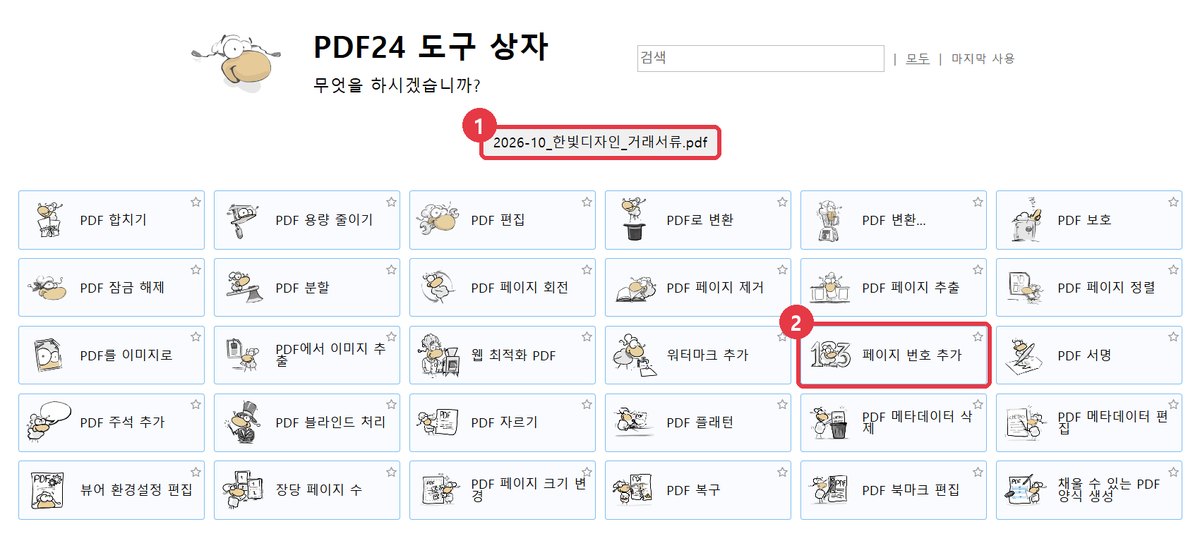
5'페이지 번호 추가'를 고릅니다
①위쪽에 방금 만든 파일 이름이 보이면 제대로 넘어온 것입니다. ②페이지 번호 추가를 누릅니다.
6번호 모양과 위치를 확인하고 '모든 페이지 번호'
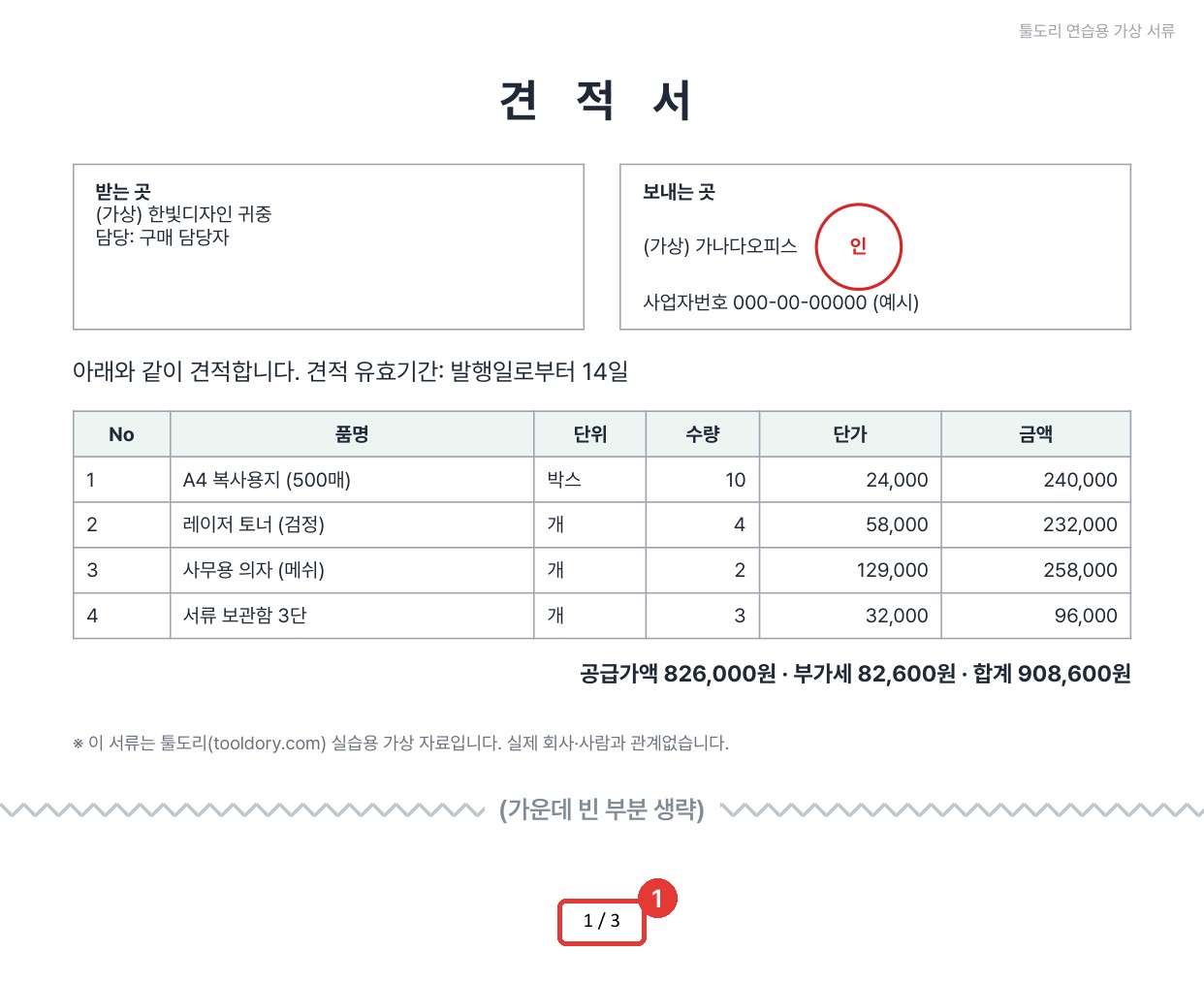
①패턴 {NUM} / {COUNT}는 "1 / 3"처럼 현재 쪽 / 전체 쪽으로 찍힙니다. ②위치는 기본값 하단, 중앙이면 충분합니다. ③모든 페이지 번호를 누릅니다.

7'저장'을 눌러 내 PC에 저장합니다
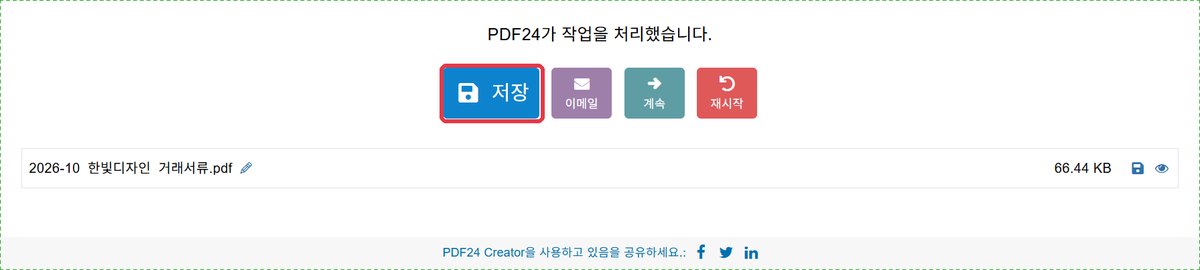
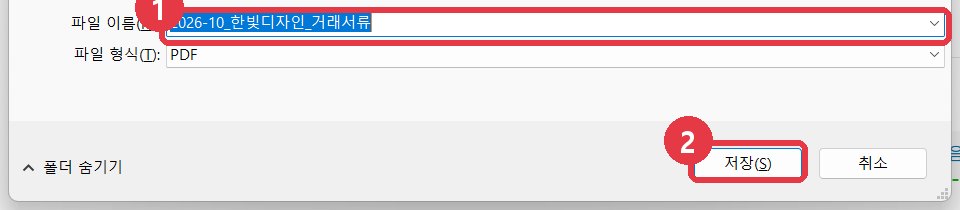
저장 창이 뜨면 ①파일 이름이 맞는지 보고 ②저장을 누릅니다. 거래처별 폴더에 저장해 두면 나중에 찾기 쉽습니다.
결과 확인
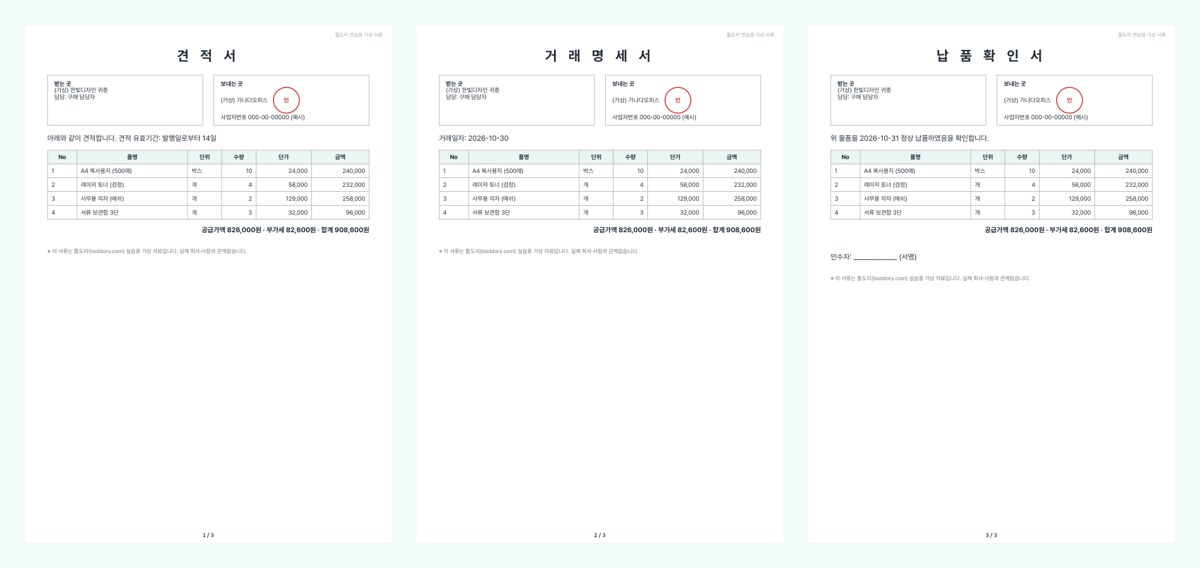
저장한 파일을 열어 보니 3쪽짜리 한 파일이 되었고, 쪽마다 아래 가운데에 번호가 들어갔습니다. 왼쪽 책갈피 목록에는 "01 견적서 / 02 거래명세서 / 03 납품확인서" 3개가 생겼습니다.
| 확인할 것 | 이번 결과 |
|---|---|
| 쪽 수 | 원래 1쪽×3개 → 3쪽 |
| 순서 | 견적서 → 거래명세서 → 납품확인서 |
| 페이지 번호 | 1 / 3, 2 / 3, 3 / 3 |
| 책갈피 | 서류별 3개 |
| 용량 | 원본 합계 약 66KB → 결과 약 66KB |
자주 막히는 곳
- 순서가 뒤죽박죽이에요: 파일 이름 앞 번호(01_, 02_…)를 확인하거나, 합치기 화면에서 그림을 끌어 순서를 바꾸세요.
- 이름이 .pdf.pdf가 됐어요: 이름을 바꿀 때 확장자는 빼고 입력합니다.
- 스캔본이라 용량이 너무 커요: 저장 전에 계속 → PDF 용량 줄이기로 한 번 더 넘기면 됩니다.
- 사업자번호 같은 부분을 가리고 보내고 싶어요: 같은 도구 상자에 PDF 블라인드 처리가 있습니다(다음 글에서 다룹니다).
자주 묻는 질문
Q. 정말 회사에서 무료로 써도 되나요? PDF24 공식 페이지와 프로그램 첫 화면에 "개인·회사 모두 무료"라고 안내되어 있습니다(2026-10-23 확인). 설치 전에 한 번 더 확인해 보세요.
Q. 인터넷이 없어도 되나요? 네. 합치기·페이지 번호 모두 PC 안에서 처리됩니다. 화면 아래 광고·안내 영역만 인터넷이 필요합니다.
Q. 엑셀이나 한글 파일도 같이 합칠 수 있나요? 먼저 각 파일을 PDF로 저장한 뒤 합치는 것이 가장 확실합니다. (엑셀: 파일 → 다른 이름으로 저장 → PDF)
공식 출처 · 바뀐 내용
- PDF24 Creator 공식 페이지 — https://tools.pdf24.org/ko/creator (확인 2026-10-23)
- 2026-10-23 처음 작성 (PDF24 Creator 11.30.1로 직접 시험)
다음 글: 거래 서류에서 사업자번호·계좌번호를 가리고 보내기 (PDF 블라인드 처리)