

엑셀 인쇄가 이상하면 ①Ctrl+P로 몇 쪽인지 보고 ②Ctrl+End로 표 밖 "마지막 셀"을 찾아 지우고 ③인쇄 영역 설정 → 가로 → 너비 1페이지 → 제목 행 반복 순서로 고치면 됩니다. 툴도리가 가상 매출표로 직접 해 보니, 눈에 안 보이는 공백 한 칸(T120 셀) 때문에 9쪽 중 5쪽이 빈 쪽이었고, 이것만 지워도 4쪽, 나머지 설정까지 하니 가로 2쪽(두 쪽 모두 머리글 있음)이 됐습니다. 숨긴 열은 인쇄되지 않았습니다.
| 확인 환경 | 내용 |
|---|---|
| 운영체제 | Windows 11 |
| 프로그램 | Microsoft Excel (Microsoft 365, 데스크톱 앱 16.0.20430) |
| 직접 시험 | 2026-10-27, 가상 회사 "모모문구" 10월 매출표 43행 |
| 결과 | A4 9쪽(빈 쪽 5) → 가로 2쪽, PDF로 저장해 다시 열어 확인 |
이 글에서 끝낼 일
거래처별 매출표처럼 열이 많고 행이 긴 표를 A4에 깔끔하게 뽑는 것이 목표입니다. 오른쪽 열이 다음 장으로 넘어가거나, 아무것도 없는 빈 장이 섞여 나오는 문제를 원인부터 찾아서 고칩니다. 종이를 낭비하지 않도록 고치는 동안은 인쇄 미리 보기와 PDF로만 확인합니다.
준비물
- Windows용 엑셀(데스크톱 앱). 웹용 엑셀은 인쇄 영역·제목 행 반복 일부 기능이 없다고 Microsoft 도움말에 나옵니다.
- 연습 파일: 일부러 문제 3개(①열이 많아 A4 세로 폭을 넘침 ②T120 셀에 공백 한 칸 ③내부용 '원가' 열 숨김)를 넣은 가상 매출표와, 이 글대로 고친 파일입니다. 회사·거래처·담당자는 모두 가상입니다.
따라 하기
1Ctrl+P로 먼저 몇 쪽인지 봅니다
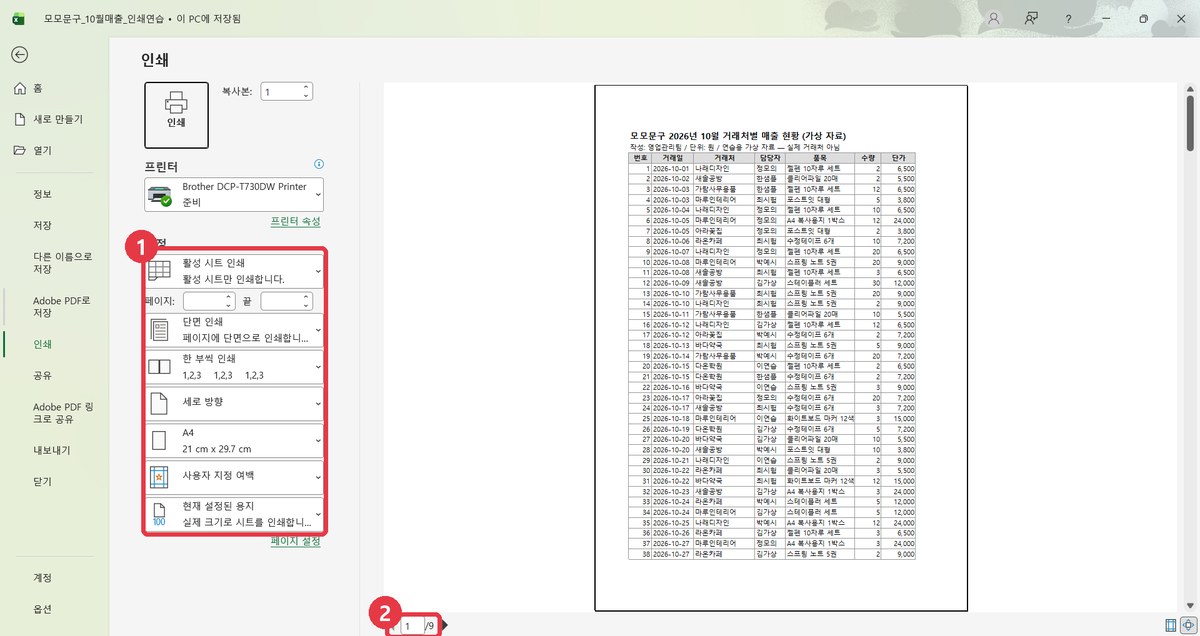
고치기 전에 지금 상태부터 확인합니다. Ctrl+P를 누르면 오른쪽에 인쇄 미리 보기가 나옵니다. ①설정은 기본값(세로 방향·A4·실제 크기)이었고, ②아래쪽 쪽 번호가 1/9 — 표 하나가 9장으로 나온다는 뜻입니다.
2오른쪽 화살표로 넘겨 보면 빈 쪽이 나옵니다
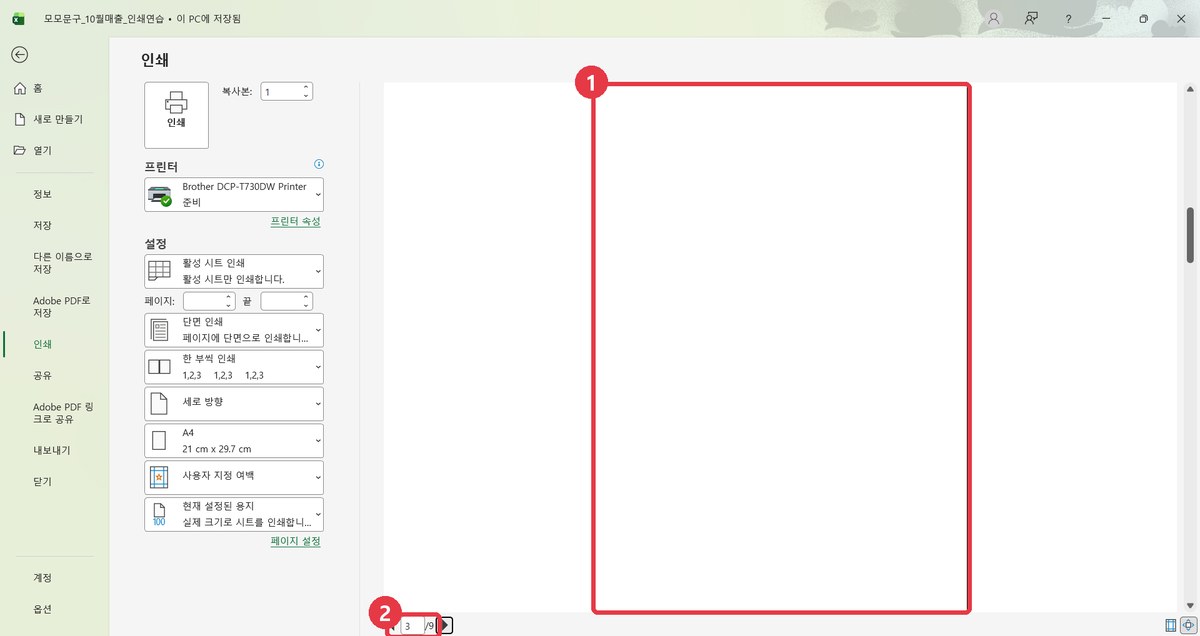
①3쪽은 완전히 빈 쪽이었습니다(②3/9). PDF로 저장해 쪽마다 글자 수를 세어 보니 9쪽 중 3·6·7·8·9쪽 5장이 빈 쪽이었고, 오른쪽 열(공급가액~비고)은 4·5쪽으로 따로 떨어져 나왔습니다.
3보기 → 페이지 나누기 미리 보기로 원인을 봅니다
Esc로 미리 보기를 닫고 ①보기 탭의 페이지 나누기 미리 보기를 누릅니다(화면 오른쪽 아래 세 번째 단추도 같음). 화면을 작게 줄여 보면 ②데이터는 왼쪽 위에만 있는데, 인쇄 범위(흰 바탕, 파란 선)가 오른쪽·아래로 한참 더 이어지고 1~9쪽 번호가 붙어 있습니다. 표 밖 어딘가에 "뭔가"가 있다는 뜻입니다.
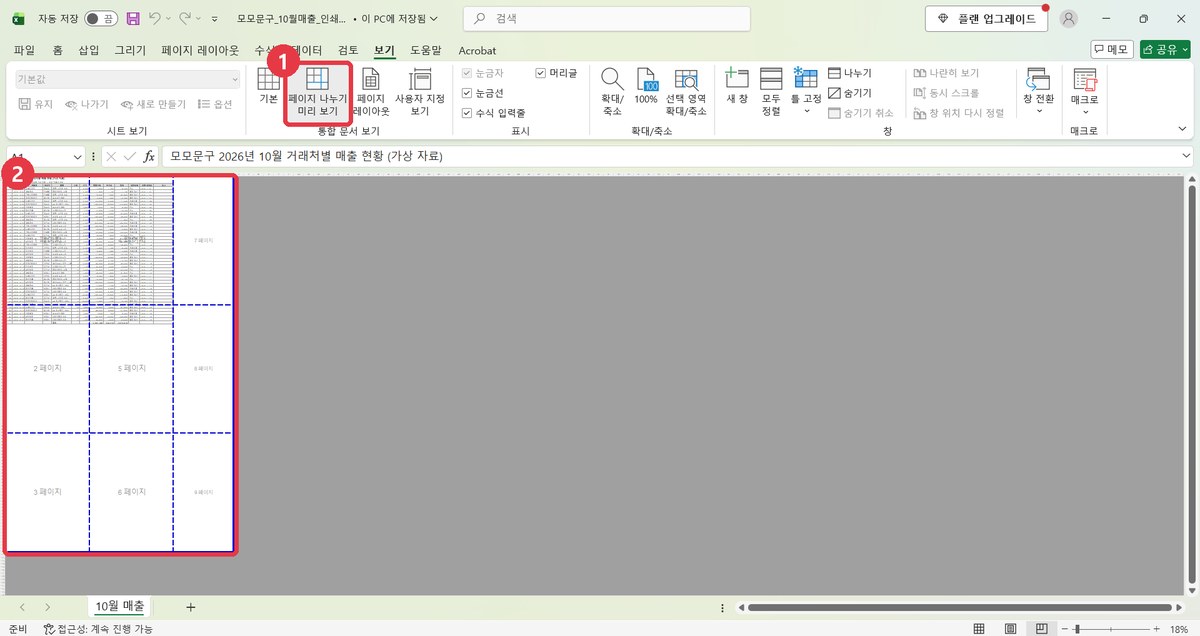
파란 점선은 엑셀이 자동으로 나눈 곳, 실선은 사람이 직접 넣은 페이지 나누기입니다(Microsoft 도움말).
4Ctrl+End로 '마지막 셀'을 찾아 지웁니다
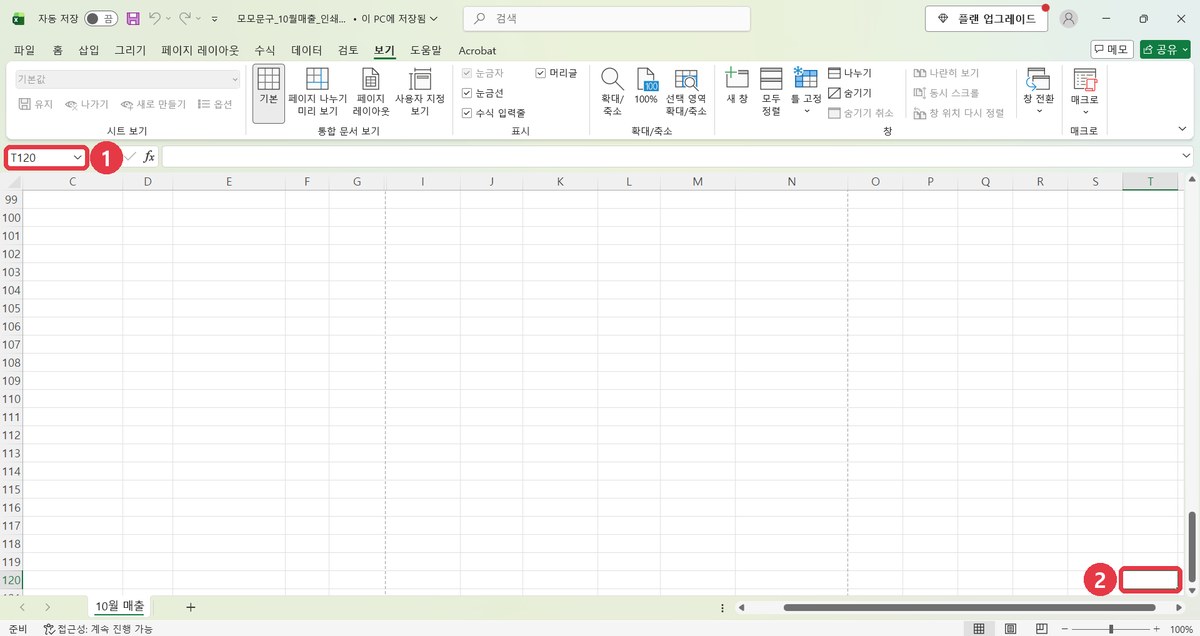
Ctrl+End는 엑셀이 "여기까지 내용이 있다"고 보는 마지막 셀로 이동합니다. 눌러 보니 ①이름 상자에 T120, ②화면에는 빈칸처럼 보이는 셀이 선택됐습니다. 이 셀에는 공백 한 칸이 들어 있었습니다(눈에는 안 보임). 다른 사람이 만든 파일, 복사해 붙인 파일에서 흔히 생깁니다.
이 셀을 선택한 채 Delete를 눌렀더니 인쇄 쪽수가 9쪽 → 4쪽이 됐고, 빈 쪽은 0장이 됐습니다. 빈 페이지는 이것으로 해결입니다.
직접 해 보니: 지운 직후에는 Ctrl+End를 다시 눌러도 여전히 T120으로 갔습니다. 저장(Ctrl+S)한 뒤 다시 누르니 표 끝인 N47로 바뀌었습니다. "지웠는데 그대로네?" 하고 당황하지 마세요. 공백 말고 채우기 색·테두리만 있는 셀도 같은 문제를 만들 수 있으니, 이럴 땐 그 행·열을 통째로 삭제합니다.
5인쇄할 범위를 '인쇄 영역'으로 못 박습니다
앞으로 표 밖에 뭔가 또 생겨도 인쇄되지 않게, 인쇄할 범위를 정해 둡니다. ①표 전체(A1:N47)를 드래그로 선택하고 ②페이지 레이아웃 탭 → 인쇄 영역 → ③인쇄 영역 설정을 누릅니다.
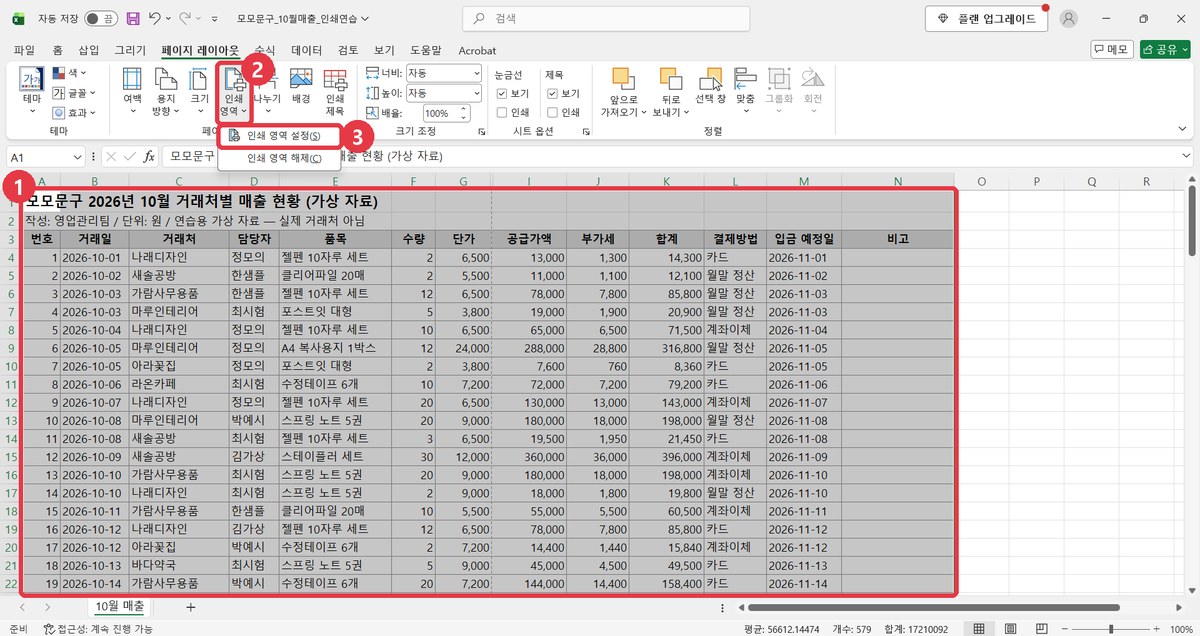
설정한 인쇄 영역은 파일에 함께 저장됩니다(Microsoft 도움말, 툴도리도 고친 파일을 다시 열어 확인). 풀 때는 같은 메뉴의 인쇄 영역 해제를 누릅니다. 도움말에는 "인쇄 영역 지우기"라고 적혀 있지만, 이번 화면의 메뉴 이름은 해제였습니다.
6용지 방향을 '가로'로 바꿉니다
①용지 방향 → ②가로. 열이 많은 표는 가로가 기본입니다.
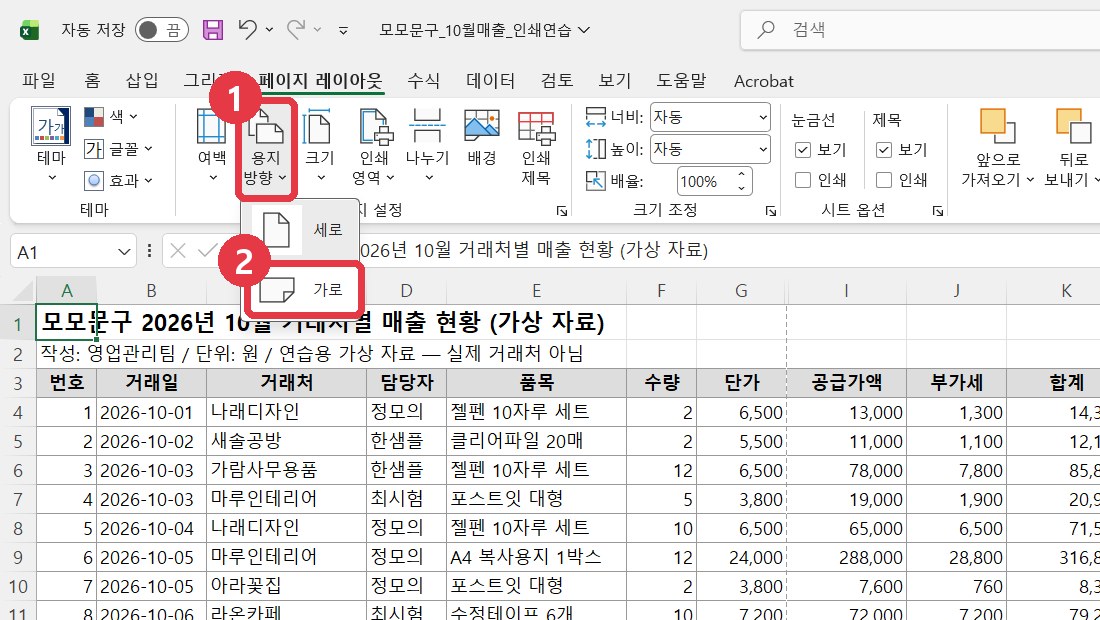
그런데 가로로 바꿔도 여전히 4쪽이었습니다. 이 표는 가로 A4 폭으로도 열이 조금 넘쳐서(L열과 M열 사이에서 잘림), 오른쪽 두 열이 다른 장으로 나갔습니다.
7크기 조정에서 '너비: 1페이지'를 고릅니다
①같은 탭 크기 조정의 너비 칸을 '자동'에서 ②1페이지로 바꿉니다. 높이는 자동 그대로 둡니다.
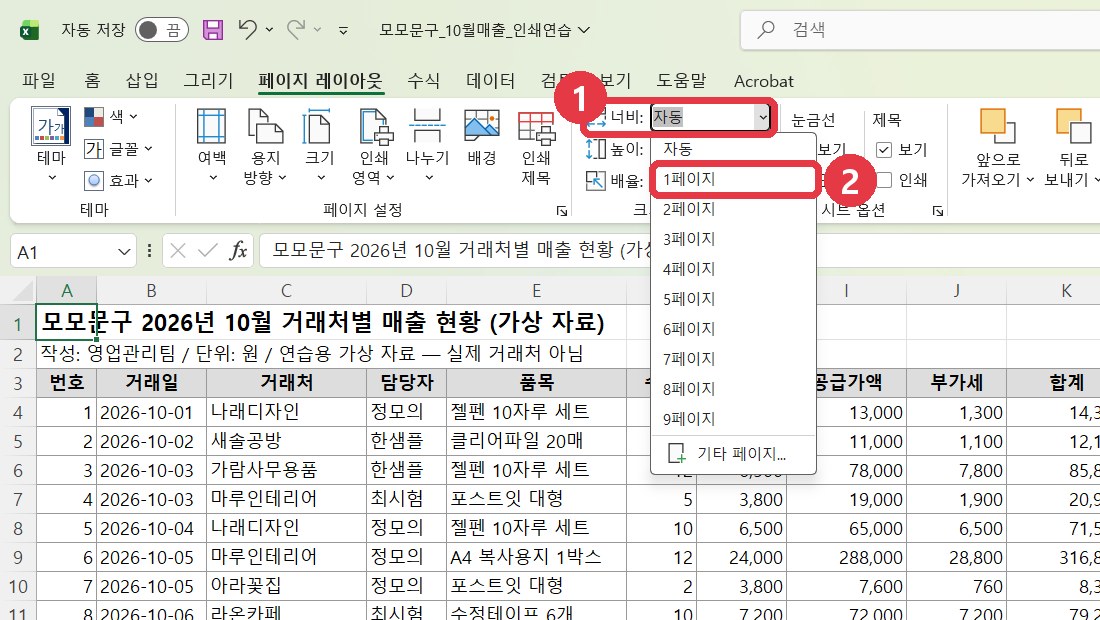
①너비가 1페이지가 되자 ②배율이 80%로 저절로 맞춰졌고, 인쇄가 2쪽(가로 1장 × 세로 2장)이 됐습니다.
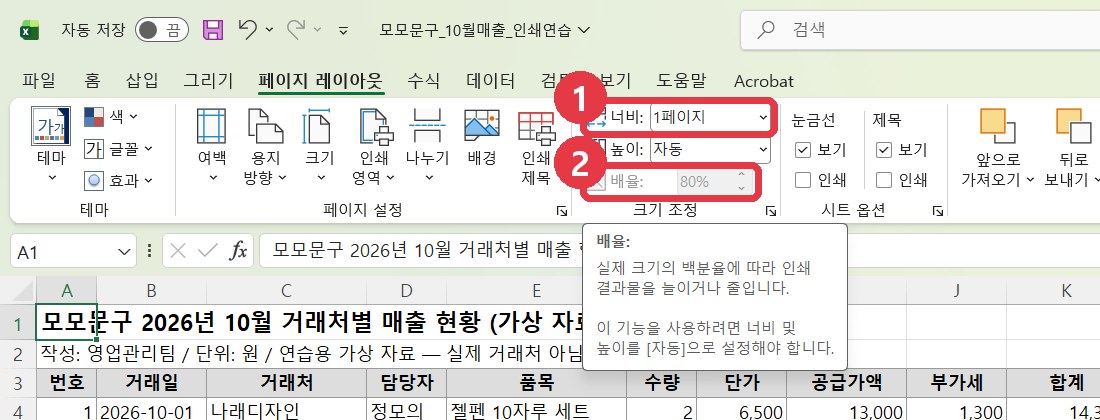
높이까지 1페이지로 하면 행이 아무리 많아도 한 장에 억지로 넣어 글씨가 아주 작아집니다. Microsoft 도움말도 "너비 1페이지, 높이 자동"을 먼저 권합니다. 또 이렇게 '자동 맞춤'을 쓰면 직접 넣은 페이지 나누기는 무시됩니다(도움말). 원하는 곳에서 나누고 싶다면 배율을 직접 %로 넣으세요.
82쪽에도 머리글이 나오게 '인쇄 제목'을 넣습니다
여러 장으로 나오는 표는 2쪽부터 "이 숫자가 단가인지 수량인지" 알 수 없습니다. 같은 탭의 인쇄 제목을 누르면 페이지 설정 창이 열립니다. ①시트 탭에서 ②반복할 행 칸을 누르고 머리글이 있는 3행을 클릭하거나 $3:$3을 입력한 뒤 ③확인.

이 창의 맨 위 '인쇄 영역' 칸에도 5번에서 정한 A1:N47이 그대로 들어 있습니다. 인쇄 영역은 여기서 바꿔도 됩니다.
9Ctrl+P로 다시 확인합니다
①가로 방향, ②한 페이지에 모든 열 맞추기로 바뀌었고 ③1/2쪽이 됐습니다. 오른쪽 끝 '비고' 열까지 한 장에 들어왔습니다.
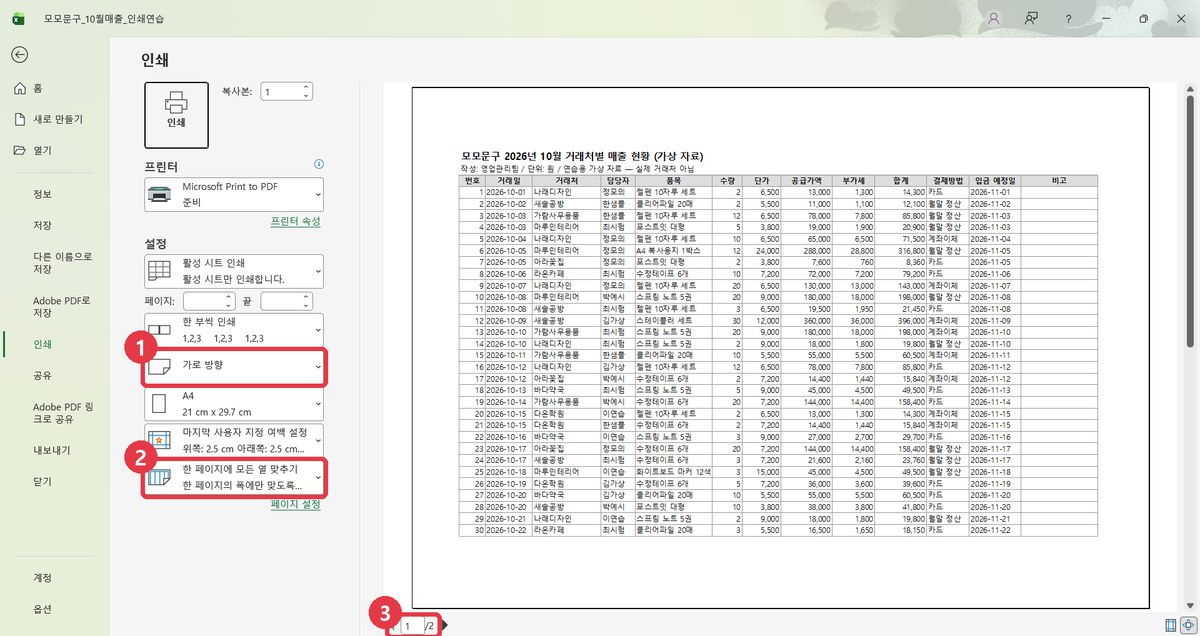
2쪽에는 ①맨 위에 머리글 행(번호·거래일·거래처…)이 다시 나오고, ②마지막에 합계 행(공급가액 3,345,100 / 부가세 334,510 / 합계 3,679,610)까지 잘림 없이 들어왔습니다.

10PDF로 뽑아 실제 결과를 확인합니다
미리 보기가 맞아도 실제 출력은 한 번 확인하는 것이 좋습니다. 툴도리는 종이 대신 Microsoft Print to PDF 프린터로 '인쇄'하고, 파일 → 내보내기(PDF로 저장)로도 한 번 더 저장해 두 PDF를 열어 봤습니다. 둘 다 같은 결과였습니다.
결과 확인
| 확인할 것 | 고치기 전 | 고친 뒤 |
|---|---|---|
| 쪽 수 | 9쪽 | 2쪽 |
| 빈 쪽 | 5쪽(3·6·7·8·9쪽) | 0쪽 |
| 용지 방향 | 세로 | 가로 |
| 오른쪽 열(공급가액~비고) | 4·5쪽으로 따로 떨어짐 | 1·2쪽 안에 모두 |
| 2쪽 머리글 | 없음 | 있음 |
| 합계 행 | 5쪽에 따로 | 2쪽 맨 아래 |
| 숨긴 '원가(내부용)' 열 | 인쇄 안 됨 | 인쇄 안 됨 |
| 다시 열었을 때 설정 | — | 인쇄 영역·가로·너비 1페이지·반복할 행 그대로 |
숨긴 열은 인쇄되지 않았지만, 파일 자체에는 그대로 남아 있습니다. 원가 같은 내부 정보가 든 엑셀 파일을 그대로 보내면 받는 사람이 숨기기 취소로 볼 수 있으니, 파일은 PDF로 보내거나 열을 지운 사본을 보내세요.
자주 막히는 곳
- Delete로 지웠는데 Ctrl+End가 그대로예요: 저장한 뒤 다시 눌러 보세요(4번). 그래도 그대로면 그 행·열에 색·테두리가 남은 것이니 행·열 번호를 눌러 통째로 삭제합니다.
- 설정을 바꿀 때마다 '프린터 연결을 기다리는 중' 창이 떠요: 연결된 프린터가 꺼져 있을 때 툴도리 PC에서도 그랬습니다. 프린터를 켜거나, 인쇄 화면(Ctrl+P)의 프린터를 Microsoft Print to PDF로 바꿔 미리 확인하세요.
- 엑셀에서 프린터를 바꿨더니 다른 프로그램 기본 프린터도 바뀌었어요: 툴도리 시험 뒤에도 Windows 기본 프린터가 Microsoft Print to PDF로 바뀌어 있었습니다. 설정 → Bluetooth 및 장치 → 프린터 및 스캐너에서 원래 프린터를 기본으로 되돌리세요.
- 직접 넣은 페이지 나누기가 안 먹어요: 너비·높이를 '1페이지'처럼 정하면 엑셀이 수동 나누기를 무시합니다(7번). 배율을 %로 직접 넣으면 다시 적용됩니다.
- 너비 1페이지로 했더니 글씨가 너무 작아요: 배율 칸에 몇 %가 나오는지 보세요. 70%보다 작다면 쓰지 않는 열을 숨기거나 열 너비를 줄이는 것이 낫습니다. Microsoft 도움말은 이때 가로 방향이나 더 큰 용지를 권합니다.
- 미리 보기와 실제 종이가 달라요: 엑셀 쪽 나누기는 선택한 프린터에 따라 달라질 수 있습니다. 실제로 뽑을 프린터를 고른 상태에서 미리 보기를 다시 확인하세요(Microsoft 도움말: 프린터 속성의 용지 크기가 실제 용지와 같은지 확인).
자주 묻는 질문
Q. 페이지 나누기 미리 보기에서 파란 선을 끌어도 되나요? 됩니다. 파란 선을 끌어 인쇄 범위나 나누는 위치를 바꿀 수 있고, 자동 나누기(점선)를 끌면 수동 나누기(실선)로 바뀝니다(Microsoft 도움말). 다만 처음에는 이 글 순서대로 '마지막 셀 정리 → 인쇄 영역 → 너비 1페이지'를 하는 편이 실수가 적습니다.
Q. 시트가 여러 개면 한 번에 설정되나요? 인쇄 영역·방향·배율·인쇄 제목은 시트마다 따로입니다. 시트마다 같은 순서로 확인하세요. 시트를 여러 개 선택한 상태에서는 '반복할 행' 칸을 쓸 수 없다고 도움말에 나옵니다.
Q. 엑셀 파일을 PDF로 보내려는데 똑같이 하면 되나요? 네. 이번 시험에서 파일 → 내보내기(PDF)로 저장한 PDF도 인쇄 설정(가로 2쪽, 머리글 반복)이 그대로 적용됐습니다. PDF 여러 개를 하나로 묶는 방법은 PDF 3개를 한 파일로 합치고 페이지 번호까지를 보세요.
공식 출처 · 바뀐 내용
- 워크시트 크기 조정 — https://support.microsoft.com/ko-kr/office/scale-a-worksheet-34a91eb5-8b4e-4a8a-ab28-b6492012eaae (확인 2026-10-27)
- 워크시트에서 인쇄 영역 설정 또는 지우기 — https://support.microsoft.com/ko-kr/office/set-or-clear-a-print-area-on-a-worksheet-27048af8-a321-416d-ba1b-e99ae2182a7e (확인 2026-10-27)
- 워크시트에서 페이지 나누기 삽입, 이동 또는 삭제 — https://support.microsoft.com/ko-kr/excel/insert-move-or-delete-page-breaks-in-a-worksheet (확인 2026-10-27)
- 모든 페이지에 열 머리글이 있는 행 인쇄 — https://support.microsoft.com/ko-kr/excel/print-rows-with-column-headers-on-top-of-every-page (확인 2026-10-27)
- 2026-10-27 처음 작성 (Windows 11 + Microsoft 365 Excel로 직접 시험, 종이 출력은 하지 않고 PDF로 확인)
다음 글: 영수증 사진 여러 장을 한 PDF로 묶고 순서·방향 맞추기